Hoe Log Je In Op Onedrive

Heb je ooit het gevoel gehad dat je dringend je foto van die gênante vakantie met je schoonouders ergens veilig moest opslaan? Of misschien dat belangrijke document voor je we...

Heb je ooit het gevoel gehad dat je dringend je foto van die gênante vakantie met je schoonouders ergens veilig moest opslaan? Of misschien dat belangrijke document voor je werk, dat je absoluut niet kwijt mag raken? Nou, dan is OneDrive je beste vriend! Zie het als je digitale zolder, maar dan een stuk georganiseerder (hopelijk!). En het mooiste is: inloggen is echt kinderspel. Laten we eens kijken hoe je dat voor elkaar bokst, zonder dat je je haar erbij uit hoeft te trekken.
Stap 1: Waar begin je in hemelsnaam?
Oké, je wilt dus inloggen op OneDrive. Top! Maar waar begin je? Denk even na over waar je dat wilt doen. Zit je achter je computer? Pak je telefoon? Of ben je misschien op de tablet van je buurman aan het rommelen? (Niet doen, trouwens!). Elke plek heeft zijn eigen aanpak.
Via je Computer (Windows): Al Gehalveerd Werk!
Als je een Windows-computer hebt, heb je mazzel! OneDrive is namelijk vaak al ingebouwd. Zoals die rare oom op een familiefeest, is het er gewoon, vaak zonder dat je erom gevraagd hebt. Kijk eens in je taakbalk (dat is die balk onderaan je scherm). Zie je een klein wolkje? Dat is 'm! Klik erop en voila, je bent al een stap dichterbij. Als je nog niet ingelogd bent, krijg je een scherm te zien waar je je Microsoft-account (e-mailadres en wachtwoord) kunt invullen. Kind kan de was doen, toch?
Must Read
Geen wolkje? Geen paniek! Het kan zijn dat je OneDrive nog even moet activeren. Zoek in het startmenu naar "OneDrive" en open de app. Hetzelfde inlogscherm verschijnt, en je kunt aan de slag.
Via je Computer (Mac): Ook voor Apple-fans!
Ook als je een Apple-liefhebber bent, kun je OneDrive gebruiken. Download de OneDrive-app uit de App Store. Zoek op "OneDrive" en installeer de app. Na de installatie open je de app en krijg je – jawel – het bekende inlogscherm voor je Microsoft-account. Voer je gegevens in en je bent klaar om te uploaden en te downloaden dat het een lieve lust is.
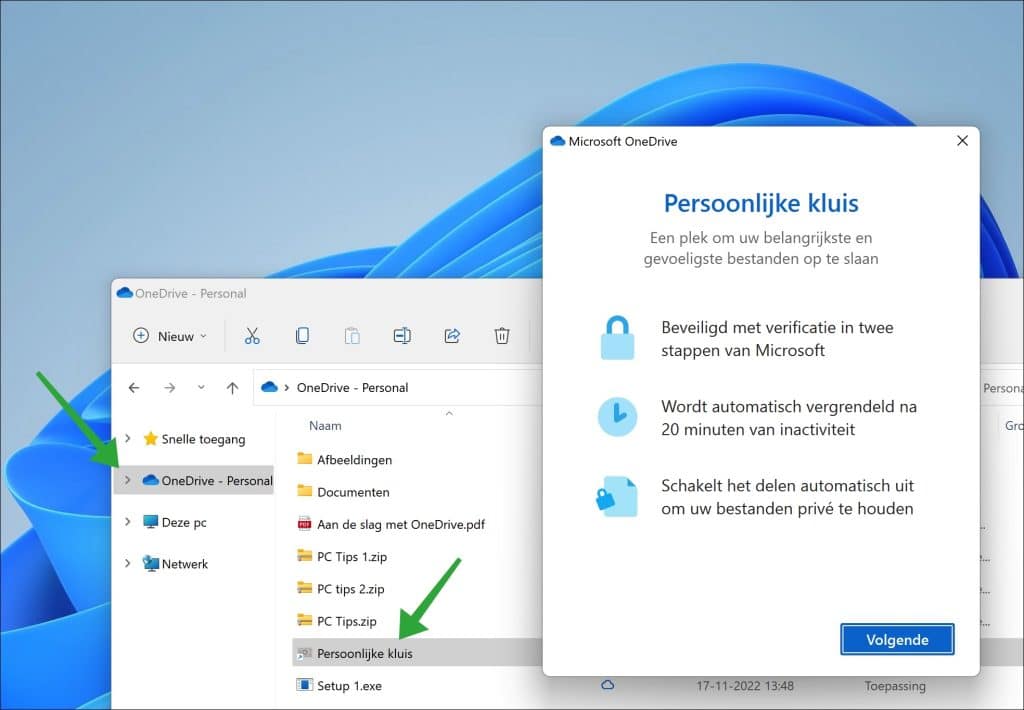 Wat is persoonlijke kluis in OneDrive en wat doet het?
Via je Smartphone of Tablet (Android & iOS): Onderweg je Bestanden!
Voor degenen die altijd onderweg zijn (of gewoon liever op de bank hangen met hun telefoon), is er de OneDrive-app voor Android en iOS. Download de app via de Play Store (Android) of App Store (iOS). Open de app, en tromgeroffel… het inlogscherm! Log in met je Microsoft-account en je hebt direct toegang tot al je bestanden, waar je ook bent. Handig als je die presentatie nog even wilt doornemen in de trein, of die foto wilt laten zien aan je vrienden.
Via een Browser: De Universele Oplossing
Voor alle andere gevallen (of als je gewoon geen app wilt installeren), kun je altijd inloggen via een webbrowser. Ga naar onedrive.live.com. Dit werkt op elke computer, tablet of smartphone met een internetverbinding. Vul je Microsoft-accountgegevens in en je bent binnen. Dit is de ideale oplossing als je even snel iets wilt checken op de computer van een vriend of in een internetcafé (bestaat dat nog?).
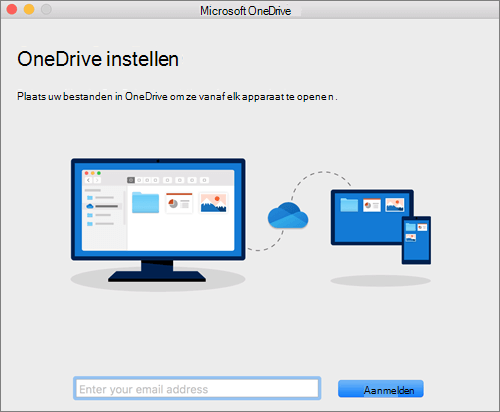 OneDrive (lkr)
Stap 2: Microsoft Account: De Sleutel tot je Digitale Koninkrijk
“Microsoft account? Wat is dat nou weer?” hoor ik je denken. Simpel gezegd, het is je toegangspas tot alle Microsoft-diensten, zoals OneDrive, Outlook, Word Online, en nog veel meer. Als je al een Hotmail-, Outlook- of Xbox-account hebt, dan heb je al een Microsoft account! Gebruik dezelfde inloggegevens om in te loggen op OneDrive.
Geen Microsoft account? Geen probleem! Je kunt er gratis een aanmaken op de Microsoft-website. Het is net zo makkelijk als het aanmaken van een Facebook-account (alleen dan misschien iets minder verslavend…). Je hebt een geldig e-mailadres nodig en een sterk wachtwoord. Kies een wachtwoord dat je niet snel vergeet, maar dat ook niet te makkelijk te raden is. Dus niet "123456" of "wachtwoord". Denk aan iets met een combinatie van letters, cijfers en symbolen. Alsof je een geheim code maakt voor een spionnenfilm!
 How to Login To OneDrive Account? Microsoft 365 OneDrive Login Online
Stap 3: Inloggen en… Wat Nu?
Oké, je bent ingelogd! Gefeliciteerd! Je bent nu de trotse bezitter van een digitale opslagplaats. Maar wat kun je er nu eigenlijk mee?
- Bestanden Uploaden: Sleep bestanden van je computer naar de OneDrive-map, of gebruik de "Uploaden" knop in de app of browserversie.
- Bestanden Downloaden: Klik op een bestand om het te openen, of klik met de rechtermuisknop en kies "Downloaden" om het op je computer op te slaan.
- Mappen Maken: Organiseer je bestanden in mappen. Net zoals je je papieren documenten zou ordenen in een archiefkast.
- Delen: Deel bestanden of mappen met anderen. Handig voor samenwerking aan documenten of het delen van vakantiefoto's met familie.
- Synchroniseren: Zorg ervoor dat je bestanden altijd up-to-date zijn op al je apparaten. Als je een bestand wijzigt op je computer, wordt het automatisch gewijzigd in OneDrive en op al je andere apparaten.
Problemen? Geen Stress!
Soms loopt het niet helemaal zoals gepland. Misschien ben je je wachtwoord vergeten (wie niet?), of krijg je een foutmelding. Geen paniek! Hier zijn een paar tips:
 Wat is OneDrive en waar gebruik je het voor?
- Wachtwoord Vergeten: Klik op "Wachtwoord vergeten?" op het inlogscherm en volg de instructies om je wachtwoord opnieuw in te stellen. Je krijgt een e-mail of sms met een code om je identiteit te verifiëren.
- Foutmeldingen: Lees de foutmelding zorgvuldig. Soms staat er een hint over wat er mis is. Zoek anders op internet naar de foutmelding om een oplossing te vinden. Google is je beste vriend!
- Internetverbinding: Zorg ervoor dat je een stabiele internetverbinding hebt. OneDrive heeft een internetverbinding nodig om te werken.
- OneDrive App Updaten: Zorg ervoor dat je de nieuwste versie van de OneDrive-app gebruikt. Updates bevatten vaak bugfixes en verbeteringen die problemen kunnen oplossen.
Conclusie: OneDrive is je Digitale Redder in Nood
OneDrive is een handige tool om je bestanden veilig op te slaan en te delen. Het inloggen is eenvoudig en er zijn verschillende manieren om toegang te krijgen tot je bestanden, waar je ook bent. Dus, waar wacht je nog op? Duik in de wereld van OneDrive en organiseer je digitale leven! En onthoud: die foto van die gênante vakantie met je schoonouders is nu veilig opgeborgen… tenminste, totdat je besluit hem toch weer te delen.
Pro tip: Stel tweestapsverificatie in voor extra beveiliging. Het is net als een extra slot op je voordeur. Beter safe than sorry!
En nu, ga je gang en verover die digitale wereld! Je hebt het helemaal onder controle!

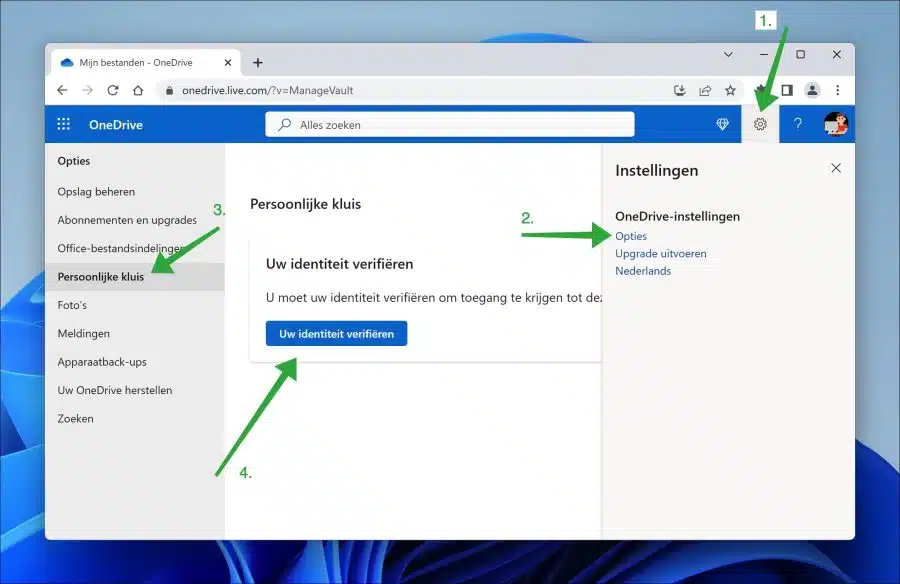





![Hoe verwijderde bestanden van OneDrive te herstellen [Alle methoden]](https://blog.7datarecovery.com/wp-content/uploads/2022/02/onedrive-login-603x420.jpg)

