Hoe Maak Ik Een Formulier In Word

Heb je ooit van die momenten gehad dat je dacht: "Och, als ik dit nou gewoon even kon invullen op de computer, een makkelijk formulierpje, dan was het zo gepiept!"? Nou, vrien...
Heb je ooit van die momenten gehad dat je dacht: "Och, als ik dit nou gewoon even kon invullen op de computer, een makkelijk formulierpje, dan was het zo gepiept!"? Nou, vrienden, die tijd is NU! Vergeet die stapels papier, die pen die steeds leeg is, of die briefjes die in het niets verdwijnen. Vandaag gaan we de magische wereld van formulieren in Microsoft Word induiken. En geloof me, het is makkelijker dan je denkt. Zelfs als je grootste technologische heldendaad tot nu toe het kopiëren en plakken van een catvideo was, kun jij dit!
Stel je voor: je bent een meester-organisator van het universum. Je organiseert een buurtfeest, een potluck met vrienden, of misschien zelfs een geheime expeditie naar de koelkast na middernacht. Hoe zorg je ervoor dat iedereen weet wat hij mee moet nemen? Precies, met een formulier! Geen gedoe meer met appjes die door elkaar lopen. Gewoon een keurig invulbaar document waar iedereen precies kan aangeven: "Ik breng de hummus!" of "Ik zorg voor de playlist met guilty pleasures!". En het beste nieuws? Je kunt dat dus allemaal zelf maken, zonder dat je een soort IT-goochelaar hoeft te zijn.
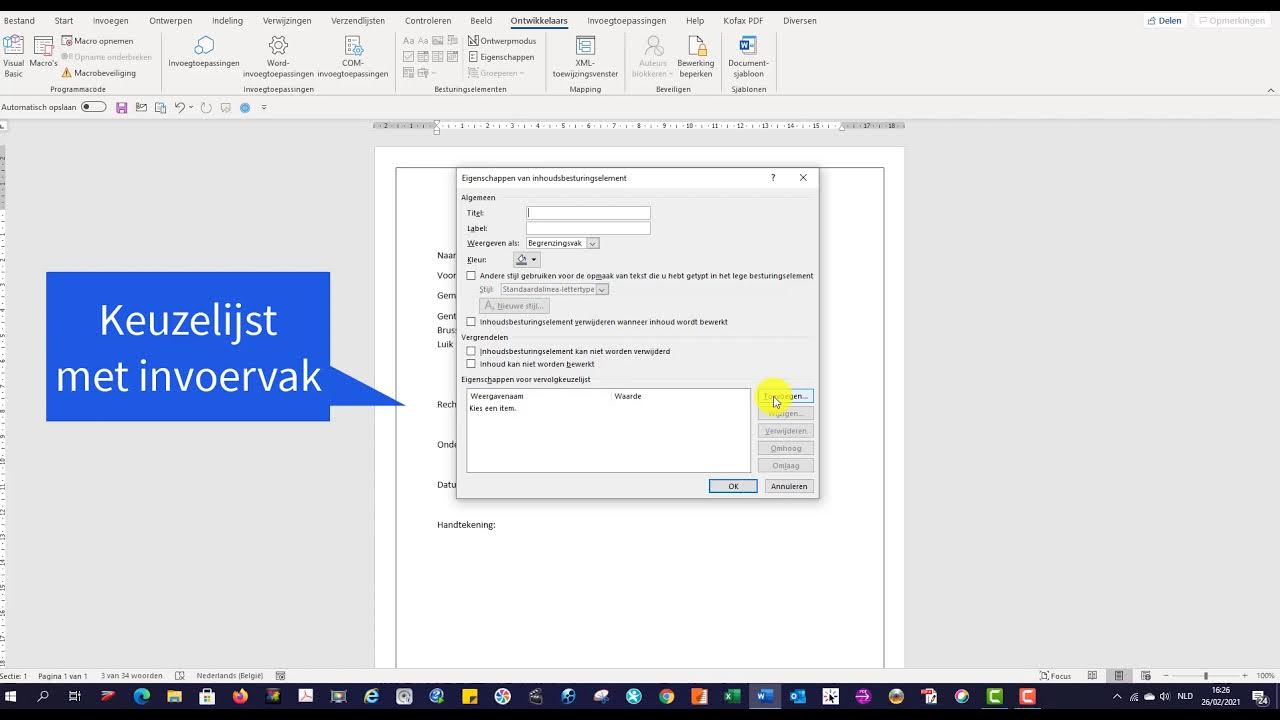
Laten we eens een kijkje nemen in die wonderlijke Word-keuken. Het eerste ingrediënt dat we nodig hebben is de 'Ontwikkelaars'-tab. "Ontwikkelaars?", hoor ik je al denken. "Dat klinkt ingewikkeld!" Nee hoor, dat is het absoluut niet. Zie het als de geheime sleutel tot al die leuke formulier-dingetjes. Meestal zit die tab een beetje te verstoffen, verborgen in de instellingen. Maar geen paniek, we gaan hem tevoorschijn toveren! Je gaat naar 'Bestand', dan naar 'Opties', en daar kies je voor 'Lint aanpassen'. Zoek aan de rechterkant naar 'Ontwikkelaars' en vink het aan. Tadaa! Je hebt nu een gloednieuwe, glimmende tab die klaar is voor actie.
Must Read
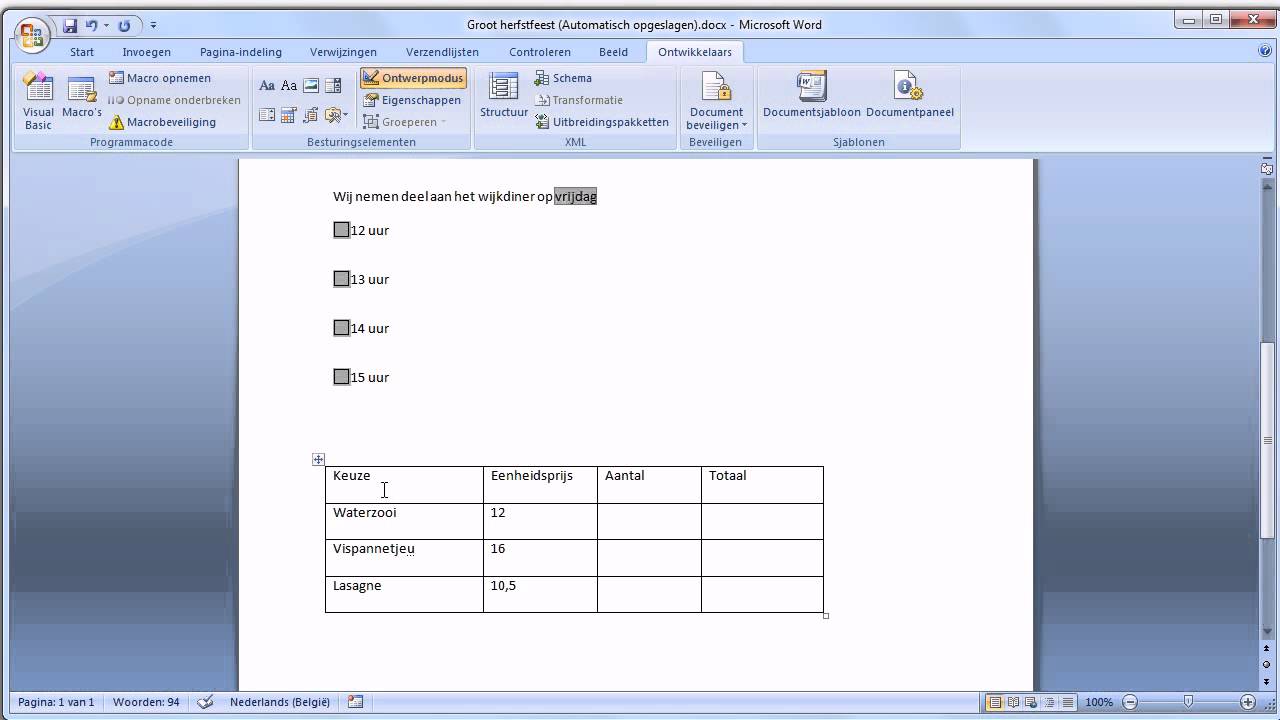
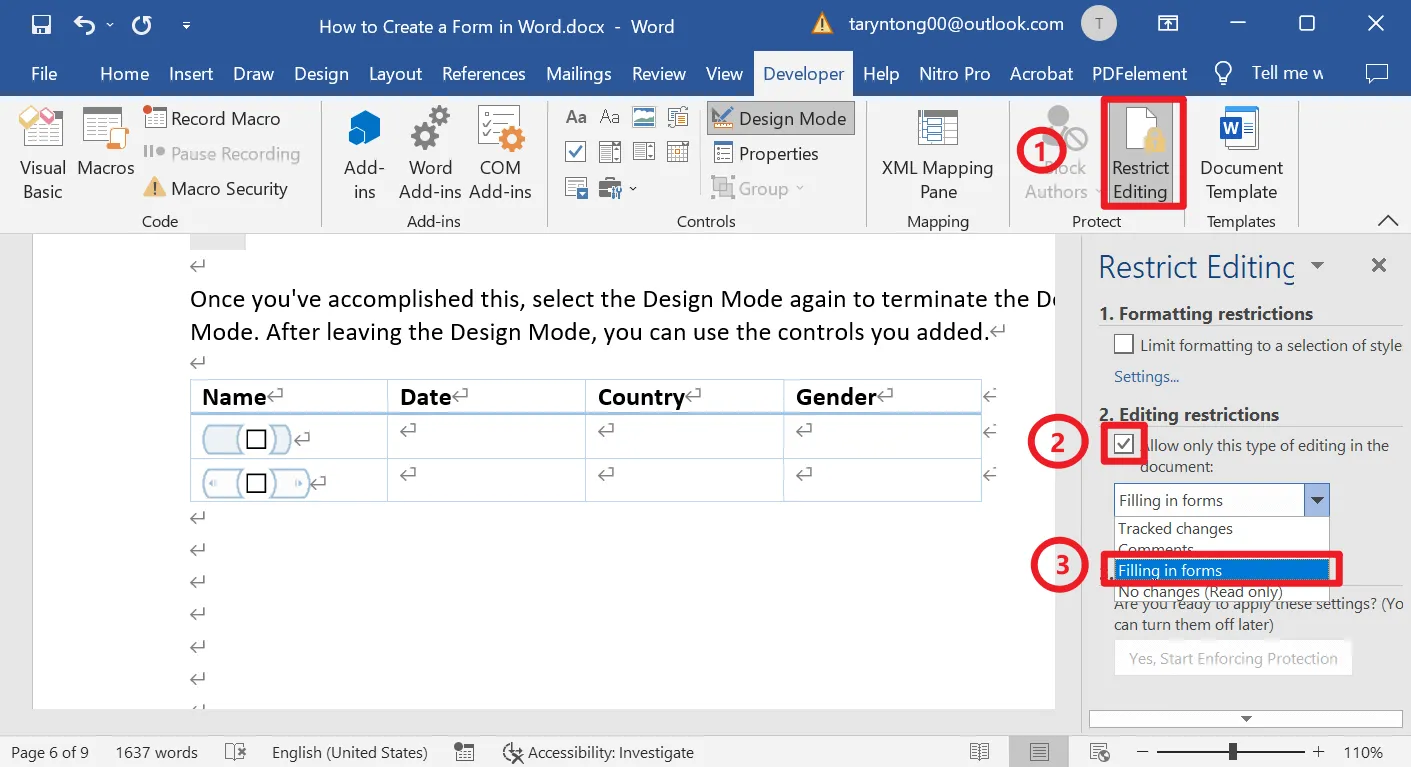
Oké, de deuren van de Word-formulieren-wereld staan open! Nu komt het leuke gedeelte: het creëren van je eigen magische invulvelden. Denk aan je ultieme formulier. Wat wil je weten? Namen? Adressen? Favoriete kleuren? Dieetwensen? Al deze vragen kunnen we omtoveren tot invulbare vakjes. In de 'Ontwikkelaars'-tab vind je allerlei knopjes met namen als 'Tekstvak', 'Keuzelijst', en 'Aanvinkvakje'. Dit zijn je bouwstenen!
 Hoe maak je direct een invulbaar formulier in Word: snelle tips | UPDF
Stel, je organiseert die buurtfeest. Je wilt weten hoeveel mensen er komen en of ze iets mee willen nemen. Je kunt beginnen met een simpele 'Tekstvak' voor de naam. Klik erop, en er verschijnt een plek waar iemand zijn naam kan typen. Fantastisch, toch? Dan wil je weten hoeveel personen er komen. Daar gebruik je weer een 'Tekstvak' voor, maar dit keer geef je het een duidelijke instructie mee, zoals: "Aantal personen:". Zo weet iedereen wat de bedoeling is. En voor die potluck-klassieker, de "Wat neem je mee?" vraag, gebruik je ook weer een 'Tekstvak'. Simpel als wat!
Maar wat als je specifieke opties wilt aanbieden? Bijvoorbeeld, voor het feestje, wil je weten wie er zin heeft in een barbecuetje. Hier komen de 'Aanvinkvakjes' om de hoek kijken! Je plaatst een paar van die kleine vierkantjes naast de opties: "Ja, barbecue!" en "Nee, liever geen barbecue." Mensen kunnen dan met een simpele klik aangeven wat ze willen. En stel je wilt dat ze uit een lijstje kiezen, bijvoorbeeld bij de keuze van hun favoriete dansmove voor de avond. Dan gebruik je de 'Keuzelijst'. Dan kunnen ze kiezen uit 'De Robot', 'De Worm', of 'De Macarena'. Je bent helemaal vrij om je fantasie de vrije loop te laten!
 Hoe maak je direct een invulbaar formulier in Word: snelle tips | UPDF
En weet je wat het allermooiste is? Je kunt je formulier er ook nog eens supermooi uit laten zien. Gebruik kopjes, maak tekst groter of kleiner, en voeg zelfs een gezellig plaatje toe van een feestende pizzapunt. Het is jouw creatie! En als je klaar bent, kun je het formulier op twee manieren delen. Je kunt het als een normaal Word-document opslaan, zodat mensen het kunnen invullen en terugsturen. Of, voor de echte professionals, je kunt het als een 'PDF-formulier' opslaan. Dat zorgt ervoor dat de opmaak precies blijft zoals jij het hebt bedoeld, zelfs als de ander een compleet ander computer-avontuur beleeft dan jij.
Dus, de volgende keer dat je iets wilt organiseren, iets wilt peilen, of gewoonweg een briljant idee hebt voor een digitaal invulvel, denk dan aan deze formulier-superkrachten in Word. Het is een klein beetje magie, een beetje geduld, en voor je het weet heb je een perfect, invulbaar document dat het leven van iedereen een stukje makkelijker maakt. Ga ervoor, experimenteer, en laat die formulieren maar komen! Het is tijd om te formulieren met plezier!