Hoe Maak Je Printscreen Op Laptop
Stel je voor: je bent lekker bezig op je laptop, misschien een hilarische meme aan het bekijken, een recept aan het opzoeken voor die ene perfecte appeltaart, of zelfs een bel...

Stel je voor: je bent lekker bezig op je laptop, misschien een hilarische meme aan het bekijken, een recept aan het opzoeken voor die ene perfecte appeltaart, of zelfs een belangrijk werkdocument aan het afronden. En dan BAM! Je wilt dat moment, die screenshot, dat digitale bewijs van je online avontuur vastleggen. Maar hoe flik je dat nou eigenlijk? Geen paniek, lieve laptop-gebruiker! Het is makkelijker dan het ontcijferen van een IKEA-handleiding op een maandagochtend.
We hebben allemaal wel eens van die momenten gehad, toch? Dat je iets ziet dat zo perfect is, zo essentieel, dat het gewoon bewaard moet worden. Denk aan die ene scherpe reactie onder een YouTube-video die je vrienden MOETEN zien, of dat moment dat je eindelijk dat online spel hebt uitgespeeld en je trots wilt delen. Zonder een screenshot is het bijna alsof het nooit gebeurd is. Een digitaal spookje dat zachtjes verdwijnt in de mist van het internet.
En laten we eerlijk zijn, soms is het gewoon handig. Je krijgt een foutmelding die eruitziet als een geheime code van aliens, en je baas vraagt om bewijs. Een screenshot is dan je trouwe redder in nood, je digitale cape die je om je schouders slaat. Geen gedoe, geen lange beschrijvingen, gewoon een duidelijke, visuele boodschap. Het is de "show, don't tell" van de digitale wereld.
Must Read
De Grote Printscreen Mysterie: Opgelost!
Oké, genoeg omwegen. Tijd om de kern van de zaak aan te pakken: hoe maak je nu die magische printscreen op je laptop? Het goede nieuws is dat het niet veel ingewikkelder is dan het vinden van de aan/uit-knop (en we hopen dat je die al gevonden hebt). De meest voorkomende methode is de absolute koning van de screenshots, de onbetwiste kampioen: de Print Screen-knop.
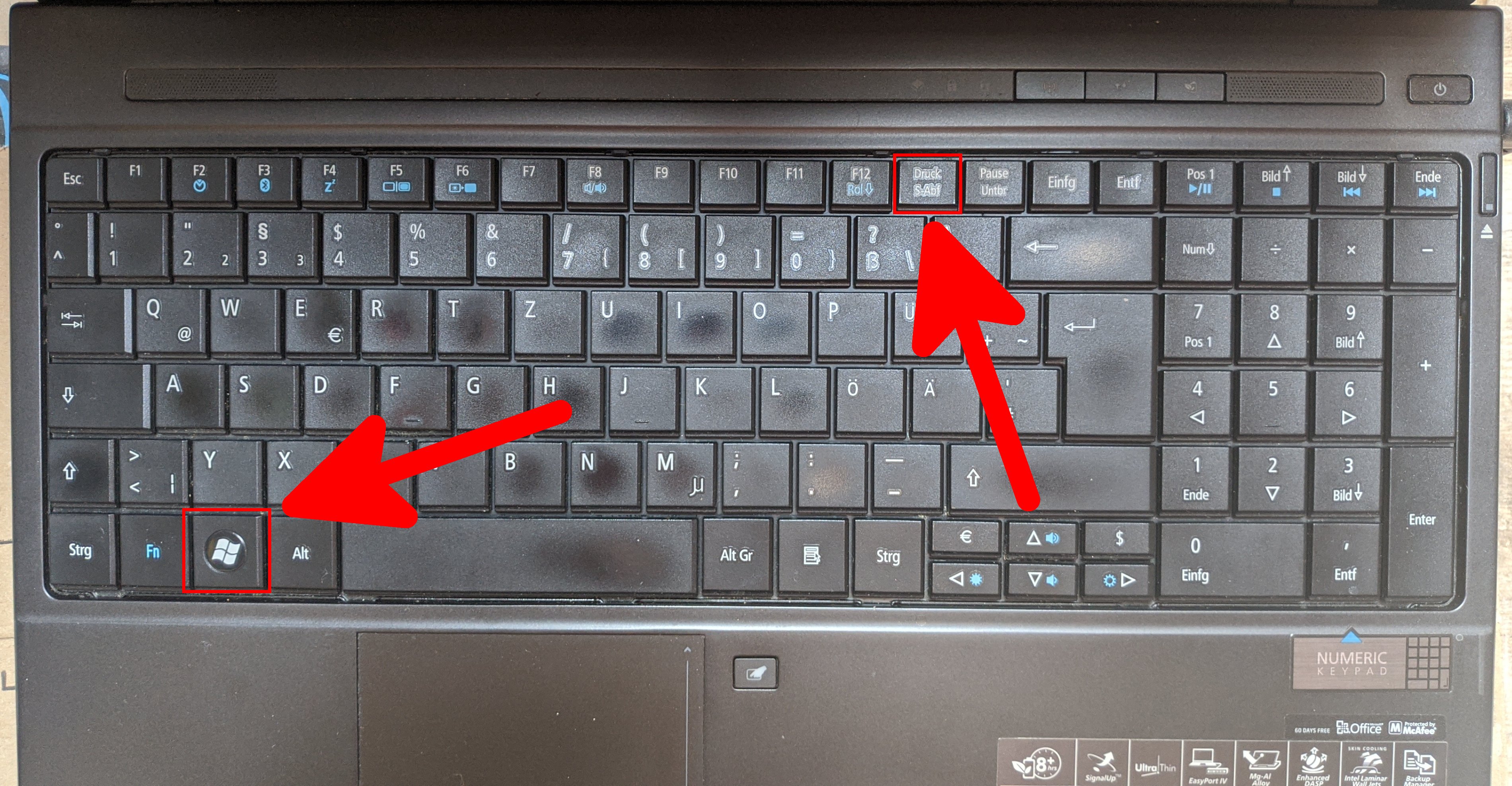
Waar vind je die knop? Meestal zit-ie ergens bovenin je toetsenbord, vaak in de rij met F1 tot F12-knoppen. Soms staat er letterlijk "Print Screen" op, soms afgekort als "PrtScn", "PrntScrn" of zelfs "Print Scr". Het kan ook zijn dat er een klein symbooltje op staat dat een beetje lijkt op twee vakjes achter elkaar, alsof ze een digitaal gebouw aan het bouwen zijn. Het is een beetje zoals het zoeken naar een specifieke schroef in een doos vol schroeven: even goed kijken en je vindt 'm.
Zodra je die knop hebt gevonden, is het kinderspel. Druk erop. Ja, echt waar. Gewoon één keer kort indrukken. Wat gebeurt er nu? Technisch gezien heeft je laptop zojuist een kopie gemaakt van alles wat er op dat moment op je scherm te zien was. Denk aan de hele weergave, alsof je met een gigantische digitale camera een foto hebt gemaakt van je hele laptopscherm. Je ziet het misschien niet direct gebeuren, het is een beetje zoals de magie van een goochelaar: het gebeurt, maar je ziet het niet.
En Nu Dan? Waar Is Mijn Screenshot Gevonden?
Dit is waar veel mensen een beetje van in de war raken. Je drukt op die knop, je denkt "Oké, gelukt!", en dan... niks. Waar is het gebleven? Is het verdwenen naar de digitale ether? Nee hoor! Je hebt nu een kopie in je computergeheugen, in de zogenaamde "Klembord" (Clipboard). Je kunt dit zien als een tijdelijke opslag, een soort digitaal post-it briefje dat wacht op verdere instructies.
 Screenshot am Laptop erstellen – so geht's
Om je screenshot te zien en te bewaren, moet je het ergens "plakken". De meest gebruikelijke plek om dit te doen is in een programma waar je kunt typen of tekenen, zoals Paint (altijd een betrouwbare vriend) of Word. Open Paint, druk op Ctrl + V (dat is de sneltoets voor "plakken"), en voilà! Daar is je screenshot, in al zijn glorie, precies zoals het op je scherm stond.
Je kunt het dan opslaan als een afbeelding. Ga naar "Bestand" > "Opslaan als" en kies een plekje op je laptop waar je het gemakkelijk terug kunt vinden. Geef het een duidelijke naam, zoals "Hilarische Meme 2023-10-27" of "Foutmelding alien code". Dit voorkomt dat je later met een map vol met generieke afbeeldingen zit die je allemaal moet openen om te ontdekken wat het ook alweer was. Dat is net zoiets als een keukenla hebben met alleen maar willekeurige losse theelepels: handig, maar niet erg georganiseerd.
Als je een Windows-laptop hebt, is er ook nog een handige sneltoetscombinatie die je leven nog makkelijker maakt. Druk op de Windows-toets + Print Screen. Wat er dan gebeurt, is dat de screenshot automatisch wordt opgeslagen in de map "Screenshots" in je "Afbeeldingen"-map. Geen gedoe met plakken in Paint, geen extra stappen. Het is alsof je printer direct print, maar dan digitaal en zonder inktverspilling. Super handig voor snelle acties.
Niet Alles Zien? Alleen Dat Kleine Stukje Dan!
Soms wil je niet het hele scherm vastleggen. Misschien wil je alleen dat ene kleine venstertje, dat ene speciale vakje op je scherm. Geen probleem! Daar hebben we ook een oplossing voor. Dit is waar de Alt-toets om de hoek komt kijken.
 Hoe Maak Je Een Screenshot Op Je Laptop
Houd de Alt-toets ingedrukt en druk dan op de Print Screen-toets. Nu neemt je laptop een screenshot van het actieve venster. Dat betekent dat alleen het venster dat op dat moment voorgrond is, het venster waar je mee bezig bent, wordt vastgelegd. Het is alsof je met een vergrootglas focust op dat ene specifieke ding, in plaats van de hele kamer vast te leggen.
Ook hier geldt weer: je moet het plakken in een programma als Paint of Word om het te kunnen zien en opslaan. De Alt + Print Screen-methode is ideaal als je bijvoorbeeld een gesprek in een chat-app wilt vastleggen, een specifiek document in een programma, of dat ene stukje tekst dat je wilt kopiëren (maar waarvan je een screenshot wilt hebben als bewijs).
Weer zo'n moment waarop je denkt: "Hoe wisten ze dit toch allemaal?" Het is die digitale superkracht die je nu bezit. Gevoel als een geheim agent die cruciale informatie vastlegt, maar dan zonder de gevaarlijke stunts en de strakke pakken. Al kun je natuurlijk altijd een strak pak aandoen als je dat leuk vindt, niemand houdt je tegen.
De Moderne Aanpak: Snipping Tool & Snip & Sketch
Windows heeft door de jaren heen ook wat slimmere tools ontwikkeld om het maken van screenshots nog makkelijker te maken. Twee van die helden zijn de Snipping Tool en het nieuwere Snip & Sketch (in recentere Windows-versies heet dit vaak gewoon "Knipprogramma").
Zoek naar "Knipprogramma" of "Snipping Tool" in je zoekbalk. Als je dit programma opent, kun je kiezen uit verschillende selectiemethoden: "Vrije selectie" (alsof je met een schaar een vorm knipt), "Rechthoekige selectie" (een rechthoek trekken), "Vensterselectie" (een specifiek venster kiezen) en "Volledig scherm" (het hele scherm). Je kunt dus precies aangeven welk deel van je scherm je wilt vastleggen.
 Screenshots maken in Microsoft Windows - wikiHow
Het mooie van deze tools is dat je direct na het maken van de screenshot al wat bewerkingen kunt doen. Je kunt er bijvoorbeeld met een pen op tekenen, een markeerstift gebruiken, of iets wissen. En je kunt het heel gemakkelijk opslaan of kopiëren om te plakken. Het is een soort mini-fotobewerkingsprogramma, speciaal voor je screenshots. Denk aan een digitale action-figure die je kunt aanpassen naar je wensen.
Met Snip & Sketch (of Knipprogramma) kun je ook nog sneller te werk gaan. Druk op de Windows-toets + Shift + S. Dan wordt je scherm gedimd en kun je direct met je muis een selectie maken. De screenshot komt dan in je Klembord, en er verschijnt een melding waar je op kunt klikken om de screenshot verder te bewerken en op te slaan.
Dit is echt de toekomst van screenshots. Het is snel, het is flexibel, en het voelt bijna als een spel. Je bent niet meer gebonden aan die ene Print Screen-knop, je hebt nu een hele gereedschapskist tot je beschikking.
Mac-gebruikers, We Hebben Jullie Niet Vergeten!
Natuurlijk willen we onze Mac-vrienden niet achterlaten. De principes zijn vergelijkbaar, maar de toetsencombinaties zijn net even anders. Het is een beetje zoals het verschil tussen Nederlands en Vlaams: je verstaat elkaar wel, maar er zijn kleine, charmante verschillen.
 Hoe maak je een screenshot op je laptop? | Windows & Mac
Op een Mac gebruik je de Command-toets, de Shift-toets en de cijfers 3 of 4.
- Command + Shift + 3: Dit is de Mac-versie van de "hele scherm screenshot". Het hele scherm wordt vastgelegd en de afbeelding wordt automatisch opgeslagen als een .png-bestand op je Bureaublad. Makkelijk, snel, en direct zichtbaar.
- Command + Shift + 4: Nu wordt het interessant. Je muisaanwijzer verandert in een kruisje. Je kunt nu met je muis een rechthoek tekenen om het specifieke deel van je scherm vast te leggen dat je wilt hebben. Laat de muisknop los en de screenshot wordt opgeslagen op je Bureaublad. Dit is de Mac-equivalent van de Alt + Print Screen-methode, maar dan met een visuele selectie.
- Command + Shift + 4 + Spatiebalk: Als je deze combinatie indrukt na Command + Shift + 4, verandert je kruisje in een camera-icoon. Nu kun je op een specifiek venster klikken (bijvoorbeeld een openstaand venster van Safari of Pages) en alleen dat venster wordt vastgelegd. Dit is de Mac-versie van het selecteren van een specifiek venster.
Ook op de Mac kun je de screenshots aanpassen en bewerken. Ze komen standaard op je Bureaublad, maar je kunt ze net als op Windows verplaatsen, hernoemen en bewerken met programma's als Voorvertoning (Preview).
Waarom Zou Ik Dit Alles Willen Weten?
De vraag is natuurlijk: waarom zou je je druk maken om al deze toetsencombinaties? Nou, omdat het je leven op de laptop een stuk makkelijker en efficiënter maakt. Stel je voor:
- Problemen oplossen: Je technische vriend (of collega) vraagt om een screenshot van de foutmelding. Met een paar toetsaanslagen heb je het bewijs geleverd, zonder een ellenlang verhaal te hoeven typen.
- Inspiratie delen: Je ziet een fantastisch ontwerp, een grappig bericht, of een handige tip online. Met een screenshot deel je het direct met je vrienden, zonder dat ze zelf hoeven te zoeken.
- Werk documenteren: Je moet laten zien hoe je iets hebt aangepakt in een programma. Een serie screenshots vertelt het verhaal sneller en duidelijker dan woorden ooit zouden kunnen.
- Prestaties vastleggen: Je hebt dat ene moeilijke level gehaald in je favoriete spel. Deel die triomf met een screenshot! Het is je digitale trofee.
- Geld besparen: Soms zie je iets online dat je later wilt kopen, of een tijdelijke aanbieding. Een screenshot is het bewijs dat de aanbieding bestond, mocht er later gedoe ontstaan.
Het is een kleine vaardigheid, maar het opent deuren naar een wereld van digitale communicatie en documentatie. Het is als het leren van een paar nieuwe woorden in een andere taal: het maakt je wereld groter en je interacties soepeler.
Dus, de volgende keer dat je iets op je scherm ziet dat je wilt vastleggen, denk dan niet langer: "Oh nee, hoe doe ik dat ook alweer?". Denk: "Print Screen! Of Command + Shift + 4! Of Windows + Shift + S!". Je bent nu uitgerust met de kennis om die digitale momenten voor altijd te bewaren. Ga erop uit en maak die screenshots! Je laptop wacht op jouw commando.
