Hoe Maak Je Screen Op Macbook

Hé daar, mede-MacBook-liefhebbers! Vandaag duiken we in iets superhandigs en eigenlijk best wel leuk: hoe je een screenshot maakt op je MacBook. Misschien denk je nu: "Screens...

Hé daar, mede-MacBook-liefhebbers! Vandaag duiken we in iets superhandigs en eigenlijk best wel leuk: hoe je een screenshot maakt op je MacBook. Misschien denk je nu: "Screenshot? Is dat niet iets ingewikkelds?" Helemaal niet! Het is eigenlijk een van de meest handige functies die je MacBook te bieden heeft, en het kan je dagelijks leven een stuk makkelijker maken. Of je nu een beginner bent die net de magie van macOS ontdekt, een ouder die grappige momenten met de kids wil vastleggen, of een hobbyist die tutorials maakt – deze vaardigheid is goud waard.
Voor beginners is dit een absolute lifesaver. Stel je voor, je leert een nieuw programma kennen en je wilt de stappen onthouden. Een screenshot maakt het makkelijk om een visueel overzicht te creëren, veel duidelijker dan alleen tekst. Voor families kan het zo simpel zijn als het vastleggen van een hilarische tekening van je kind op het scherm, of een speciale boodschap van opa en oma. Je kunt het direct delen en bewaren als dierbare herinnering. En voor de hobbyisten, denk aan gamers die hun beste spelmomenten willen delen, makers van recepten die de perfecte stap-voor-stap visueel willen maken, of iedereen die een online cursus volgt en belangrijke informatie wil bewaren. Het is snel, efficiënt en kost niets!
Laten we eens kijken naar een paar variaties. Soms wil je niet het hele scherm, maar slechts een specifiek deel. Andere keren wil je misschien een hele webpagina vastleggen die langer is dan wat er op je scherm past. Gelukkig kan je MacBook dat allemaal. Je kunt zelfs een opname van je scherm maken met geluid, perfect voor het maken van korte video-instructies of het delen van een grappige clip.
Must Read
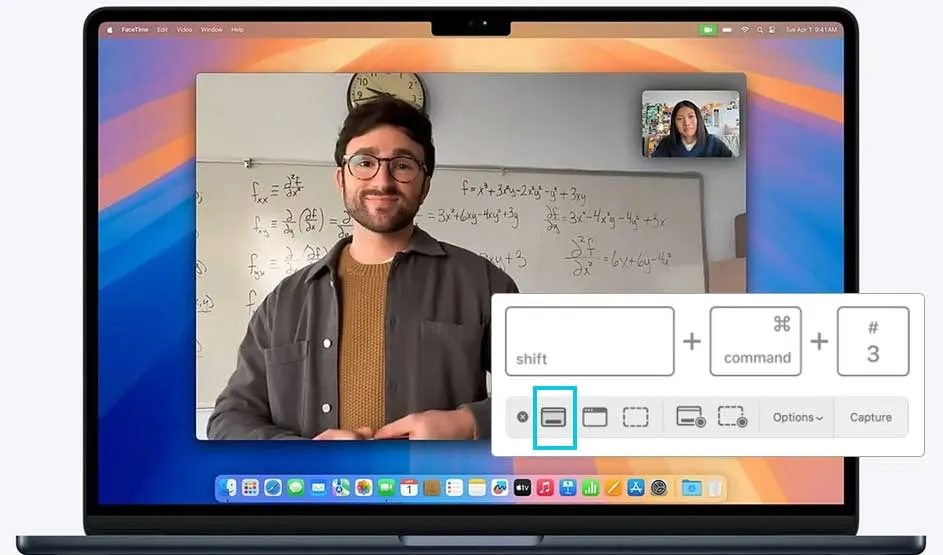
Oké, genoeg gepraat, laten we het simpel houden. De meestgebruikte toetscombinatie is Command (⌘) + Shift + 3. Druk deze drie knoppen tegelijkertijd in en... klik*! Je hoort een geluidje en op je bureaublad verschijnt direct een .png-bestand van je hele scherm. Simpel, toch?
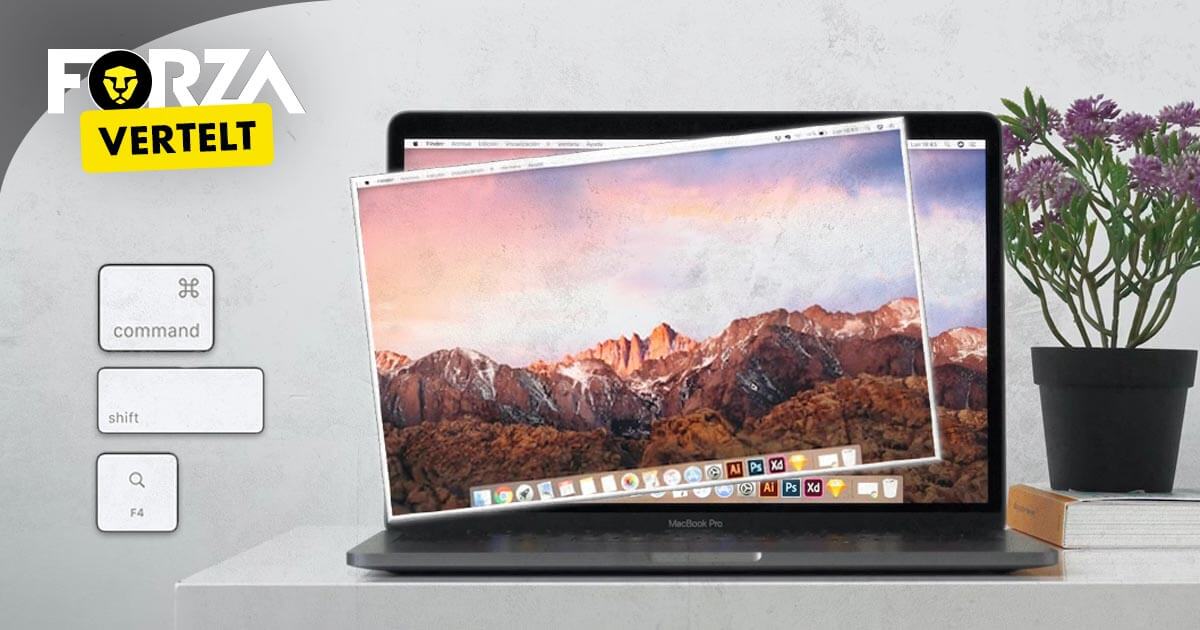 Hoe maak je een screenshot op MacBook?
Wil je echter alleen een stukje vastleggen? Dan gebruik je Command (⌘) + Shift + 4. Je cursor verandert nu in een kruisje. Klik en sleep om het gewenste gebied te selecteren. Laat los en voilà, de selectie is gemaakt en opgeslagen. Handig voor wanneer je bijvoorbeeld alleen een foutmelding wilt delen.
Een andere fantastische optie is de ingebouwde Screenshot tool. Druk Command (⌘) + Shift + 5 in. Dit opent een klein venster met verschillende opties: het hele scherm, een geselecteerd venster, een deel van het scherm, en zelfs de mogelijkheid om een video-opname te maken. Dit is waarschijnlijk de meest flexibele manier en erg fijn als je nog niet zo bekend bent met de andere combinaties.
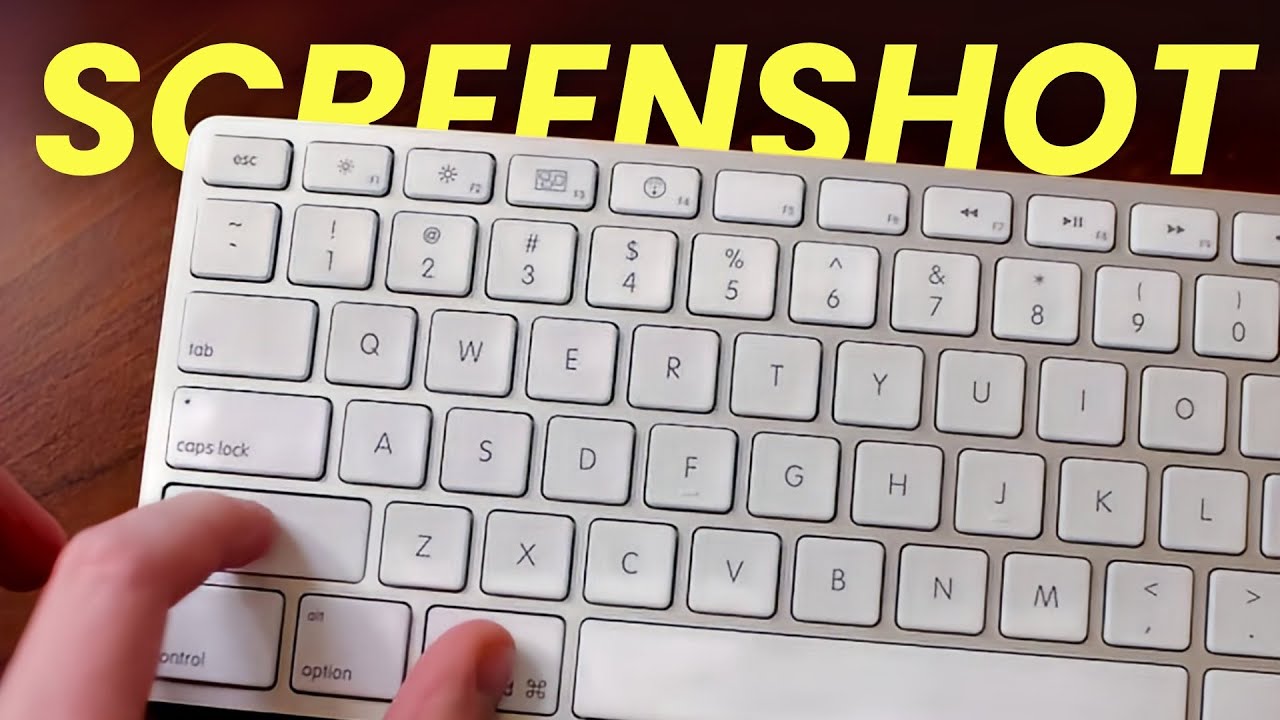 Hoe Maak Je een Screenshot op MacBook - YouTube
Een paar extra tipjes om je op weg te helpen:
- Screenshots worden standaard op je bureaublad opgeslagen.
- Je kunt de locatie van de screenshots aanpassen via de Screenshot tool (Command + Shift + 5).
- Wil je een screenshot direct in je klembord kopiëren in plaats van als bestand opslaan? Voeg dan de Control toets toe aan de combinaties (bijvoorbeeld: Command + Control + Shift + 3). Dan kun je het direct plakken in een e-mail of document.
Zie je wel? Het maken van screenshots op je MacBook is helemaal niet moeilijk en opent een wereld aan mogelijkheden om informatie te delen, herinneringen vast te leggen en je werk te documenteren. Het is een kleine handeling met een grote impact op je gebruiksgemak. Dus ga ermee aan de slag en ontdek hoe leuk en nuttig het kan zijn!