Combine Many Excel Files Into One

Er was eens, in een ver verleden dat nog niet zo lang geleden leek, een arme data-analist genaamd Bert. Bert's leven bestond uit het sorteren, filteren en analyseren van sprea...

Er was eens, in een ver verleden dat nog niet zo lang geleden leek, een arme data-analist genaamd Bert. Bert's leven bestond uit het sorteren, filteren en analyseren van spreadsheets. En niet zo'n beetje ook. Nee, Bert had een heuse kerstboom aan Excel-bestanden op zijn bureaublad staan. Iedere afdeling, iedere week, iedere aanname, iedere mogelijke wijziging had zijn eigen .xlsx-engel die vrolijk kwetterde. Het was een georganiseerde chaos, een digitale kerststal waar de Paashaas wel eens voorbij rende zonder dat iemand het merkte.
Op een zekere dinsdagochtend, de zon scheen niet, de koffie was lauw en het enige dat Bert van zijn bureau kon zien was een oceaan aan mapjes, realiseerde hij zich iets. Iets cruciaals. Hij moest de totale verkoopcijfers van het afgelopen kwartaal hebben. En niet zomaar, nee, hij moest ze hebben samengevoegd uit al die honderden, zo niet duizenden, losse verkooprapporten. Een zucht ontsnapte zijn lippen, die klonk als het geluid van een ballon die langzaam leegloopt. Zijn ogen dwaalden over het scherm, een glimp van paniek flitste erin. Dit was geen klusje voor een paar minuten. Dit was een klusje voor de eeuwigheid, of in ieder geval voor de volgende drie werkdagen, exclusief pauzes en de nodige frustratie-aanvallen.
En zo begint het verhaal van Bert, een verhaal dat zich ongetwijfeld herhaalt in menig kantoor, in menig huiskamer waar thuiswerkers vechten tegen de digitale dictatuur van losse bestanden. Maar vrees niet, lieve lezer! Want deze keer, net als toen Bert uiteindelijk de oplossing vond (na het eten van een hele zak drop, dat wel), is er hoop. Er is een manier om die kerstboom om te hakken en er één gigantisch, beheersbaar, prachtig geordend feestmaal van te maken. Vandaag gaan we het hebben over: hoe je op een slimme manier veel Excel-bestanden samenvoegt tot één. Bereid je voor, want dit gaat je leven – of in ieder geval je werkdag – een stuk makkelijker maken. Echt waar.
Must Read
De Kerstboom Ontmantelen: Waarom We Dit Doen
Laten we eerlijk zijn, wie heeft er nog nooit gedacht: "Had ik dit maar ergens anders opgeslagen?" Of nog erger: "Welke versie is nou de juiste?" Het werken met talloze losse Excel-bestanden is als het proberen te bouwen van een legpuzzel met miljoenen stukjes, maar dan verspreid over honderd verschillende dozen. Frustrerend, tijdrovend en vaak met een flinke dosis hoofdpijn tot gevolg.
Stel je voor: je hebt verkoopdata van verschillende filialen, projectstatusupdates van teamleden, urenstaten van freelancers, of misschien wel inventarislijsten van verschillende magazijnen. Al deze data is waardevol, maar als het versnipperd is, verliest het zijn kracht. Het is als losse zaadjes; ze kunnen uitgroeien tot een prachtige plant, maar alleen als ze samen in de aarde worden geplant. Het samenvoegen van deze bestanden maakt het mogelijk om:
- Een compleet overzicht te krijgen: Geen gemiste gegevens meer. Je hebt alles op één plek, als één grote, allesomvattende waarheid.
- Efficiënter te analyseren: Je kunt makkelijker trends ontdekken, vergelijkingen maken en diepgaande analyses uitvoeren zonder constant heen en weer te klikken tussen honderden tabbladen.
- Tijd te besparen: Dit is misschien wel de belangrijkste. De tijd die je bespaart op handmatig kopiëren en plakken, kun je besteden aan wat je écht leuk vindt (of in ieder geval aan minder saaie taken).
- Fouten te minimaliseren: Hoe minder handmatig werk, hoe kleiner de kans op menselijke fouten. En laten we wel wezen, we maken allemaal wel eens een typfoutje of plakken per ongeluk een verkeerde cel.
Dus, die kerstboom van bestanden? Het is tijd om hem te ontmantelen en alle versieringen – de data – op een centrale plek te verzamelen. En nee, we gaan hem niet verbranden. We gaan hem slim organiseren.
De Eerste Benadering: Kopiëren en Plakken (En Waarom We Daar Snel Vanaf Willen)
Laten we beginnen met de methode die waarschijnlijk het meest voor de hand ligt, en die Bert waarschijnlijk ook probeerde voordat hij wanhopig naar drop greep. Kopiëren en plakken. Simpel, toch? Je opent bestand A, selecteert de data, kopieert het, opent bestand B, plakt het daaronder, en zo verder.
Klinkt eenvoudig, maar stel je voor dat je honderd bestanden hebt met elk vijftig rijen. Dat zijn 5000 rijen die je moet kopiëren en plakken. En wat als de kolommen niet helemaal overeenkomen? Wat als de ene sheet "Naam" heet en de andere "Volledige Naam"? Wat als de ene een datum in DD-MM-JJJJ formaat heeft en de andere in MM/DD/JJJJ? Je bent langer bezig met het corrigeren van de fouten dan met het daadwerkelijke kopiëren.
![How to Merge [Combine] Multiple Excel FILES into ONE WORKBOOK](https://excelchamps.com/wp-content/uploads/2019/01/combine-multiple-files-into-one-workbook-using-power-query-select-the-table.png) How to Merge [Combine] Multiple Excel FILES into ONE WORKBOOK
How to Merge [Combine] Multiple Excel FILES into ONE WORKBOOK
Bovendien, als er later nieuwe gegevens binnenkomen, moet je het hele proces weer opnieuw doen. Vermoeiend, toch? En dan heb ik het nog niet eens gehad over de kans dat je per ongeluk een rij overslaat of een stuk data dubbel plakt. Kortom, kopiëren en plakken is de dinosaurustijd van data-samenvoeging. Het werkt, maar het is allesbehalve efficiënt of betrouwbaar voor grotere hoeveelheden data. We willen beter. We verdienen beter.
De Kracht van Power Query: Je Nieuwe Beste Vriend
En hier komt de held van ons verhaal, de digitale redder in nood: Power Query. Ken je het nog niet? Dan is het hoog tijd om kennis te maken. Power Query, tegenwoordig ook wel 'Gegevens ophalen en transformeren' genoemd, is een tool die ingebouwd is in Excel (vanaf Excel 2016, en als add-in voor eerdere versies). Het is een gamechanger. Serieus.
Wat doet Power Query nou precies? Simpel gezegd: het is een krachtige tool waarmee je gegevens uit verschillende bronnen kunt ophalen, deze gegevens kunt opschonen, transformeren en vervolgens kunt laden in Excel. Het mooie hiervan is dat het een proces is dat je maar één keer hoeft in te stellen. Daarna is het een kwestie van op een knop drukken en poef, je data is samengevoegd en getransformeerd naar de gewenste vorm.
Zie het als een robot-assistent. Je vertelt de robot één keer precies hoe hij de verschillende stapels papieren moet verzamelen, sorteren, opvouwen en netjes moet stapelen. Daarna gaat de robot telkens als er nieuwe papieren komen, precies hetzelfde proces uitvoeren. Zonder klagen, zonder fouten, en vooral: zonder dat jij er nog iets aan hoeft te doen! Hoe fijn is dat?
Stap 1: De Bestanden Vinden (De Digitale Schatkist)
Het eerste wat je nodig hebt, is een plek waar al je losse Excel-bestanden zich bevinden. Dit kan een map op je computer zijn, een gedeelde netwerklocatie, of zelfs een map in SharePoint of OneDrive. Hoe beter je je bestanden organiseert, hoe makkelijker het proces wordt. Zorg ervoor dat alle bestanden die je wilt samenvoegen in dezelfde map staan, of in submappen binnen die ene hoofdmap. Dit voorkomt dat je later onnodig veel bestanden hoeft te selecteren.
Dus, voordat je begint met de magische toverformules van Power Query, neem even de tijd om je digitale schatkist op orde te brengen. Harken, vegen en alles netjes in één kist stoppen. Een beetje orde schept rust, nietwaar?
 How to Combine Multiple Excel Workbooks into one Workbook | Excel
Stap 2: Aan de Slag met Power Query
Nu de voorbereidingen getroffen zijn, is het tijd om de magische poort van Power Query te openen. Ga in Excel naar het tabblad Gegevens. Daar zie je een sectie genaamd 'Gegevens ophalen en transformeren'. Klik op 'Gegevens ophalen' en vervolgens op 'Uit bestand' en daarna op 'Uit map'.
Je wordt gevraagd om de map te selecteren waar je bestanden in staan. Selecteer deze map en klik op 'Openen'. Excel toont je nu een lijst met alle bestanden die in die map staan. Zie je het? Al die bestanden, klaar om samengevoegd te worden. Een krachtig beeld, niet?
Nu komt het belangrijkste deel. Je ziet een knop genaamd 'Combineren'. Klik hierop en kies vervolgens 'Combineren en transformeren'. Excel zal je vragen om te bepalen hoe de bestanden gecombineerd moeten worden. Meestal kies je hier voor 'Voorbeeldbestand' en selecteer je het eerste bestand in de lijst. Dit bestand dient als sjabloon voor hoe de andere bestanden geïnterpreteerd moeten worden.
Na een paar seconden (of minuten, afhankelijk van de hoeveelheid data en de snelheid van je computer – geduld is een schone zaak!) opent zich het Power Query-editor. Dit is waar de magie echt gebeurt.
Stap 3: Data Opschonen en Transformeren (De Magische Keuken)
In de Power Query-editor zie je een voorbeeld van hoe de data eruit zal zien nadat het is samengevoegd. Dit is je kans om eventuele oneffenheden glad te strijken. Denk hierbij aan:
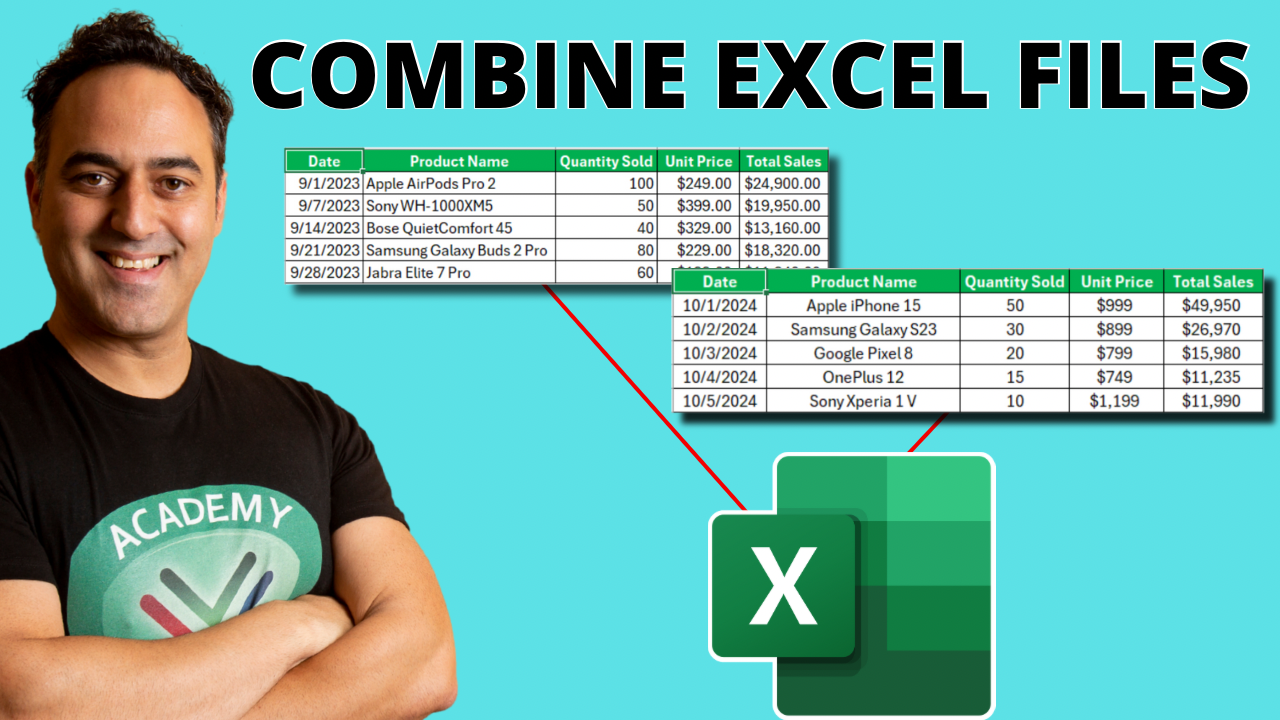 How to Combine Multiple Excel Files into One | MyExcelOnline
- Kolomnamen aanpassen: Misschien heet de kolom 'Verkoopdatum' in het ene bestand en 'Datum van verkoop' in het ander. Hier kun je ze allemaal hetzelfde maken.
- Gegevenstypen corrigeren: Zorg ervoor dat datums als datums worden herkend, getallen als getallen, etc. Soms importeert Excel datums als tekst, wat problemen kan geven bij berekeningen.
- Onnodige kolommen verwijderen: Heb je kolommen die je niet nodig hebt voor je analyse? Klik erop, rechtsklikken en 'Kolom verwijderen'.
- Fouten verwijderen: Als er in sommige bestanden rare tekens of lege cellen staan die niet thuishoren, kun je deze hier filteren en verwijderen.
- Rijen toevoegen of verwijderen: Misschien wil je de eerste rij van elk bestand niet meenemen (bijvoorbeeld als het een titelregel is), of juist specifieke rijen overslaan.
De interface van Power Query is vrij intuïtief. Je ziet aan de linkerkant 'Toegepaste stappen'. Dit is een logboek van alles wat je hebt gedaan. Als je een fout maakt, kun je een stap gewoon weer verwijderen. Dat is het mooie van Power Query: het is niet-destructief. Je originele bestanden blijven onaangeroerd.
Stel je voor dat je de ingrediënten voor een salade hebt. Je hebt sla uit de tuin, tomaten van de markt, komkommer van de buurman. In de Power Query-keuken was je deze, snijd je ze op de juiste manier, en meng je ze tot een perfecte salade. En het mooiste is: de volgende keer dat je een salade wilt, geef je de robot gewoon weer de opdracht om de ingrediënten te verzamelen en te verwerken. Gemak dient de mens!
Stap 4: Gegevens Laden (Het Eindresultaat)
Als je tevreden bent met hoe je data eruitziet en hoe het is getransformeerd, is het tijd om het in Excel te laden. Klik in de Power Query-editor op 'Sluiten en laden'. Je hebt nu de keuze:
- Sluiten en laden: Dit laadt de data direct in een nieuw werkblad in je huidige Excel-bestand.
- Sluiten en laden naar...: Hiermee kun je kiezen of je de data als tabel wilt laden, als draaitabel, of als alleen verbinding wilt maken (handig voor grote datasets). Je kunt ook kiezen naar welk werkblad je de data wilt laden.
En ta-da! Daar is het. Je samengevoegde en opgeschoonde data, netjes in één overzichtelijke tabel. Hoeveel tijd heeft dit je gekost? Een fractie van de tijd die je met handmatig kopiëren en plakken zou hebben doorgebracht. En het beste van alles: als er nieuwe bestanden in de map verschijnen, hoef je alleen maar naar het tabblad Gegevens te gaan, op 'Alles vernieuwen' te klikken, en Power Query doet de rest. Magie, toch?
Alternatieven en Geavanceerdere Technieken
Power Query is de gouden standaard voor de meeste scenario's. Maar wat als je nog meer wilt, of als je werkt met zeer specifieke situaties?
De VSTO (Visual Studio Tools for Office) of VBA Macro's
Voor de programmeurs onder ons, of voor diegenen die bereid zijn zich in de wereld van VBA (Visual Basic for Applications) te verdiepen, zijn macro's een krachtige optie. Met VBA kun je een script schrijven dat door alle bestanden in een map loopt, de data leest, en deze naar een centrale locatie kopieert. Dit geeft je absolute controle over het proces en kan worden aangepast aan vrijwel elke denkbare situatie.
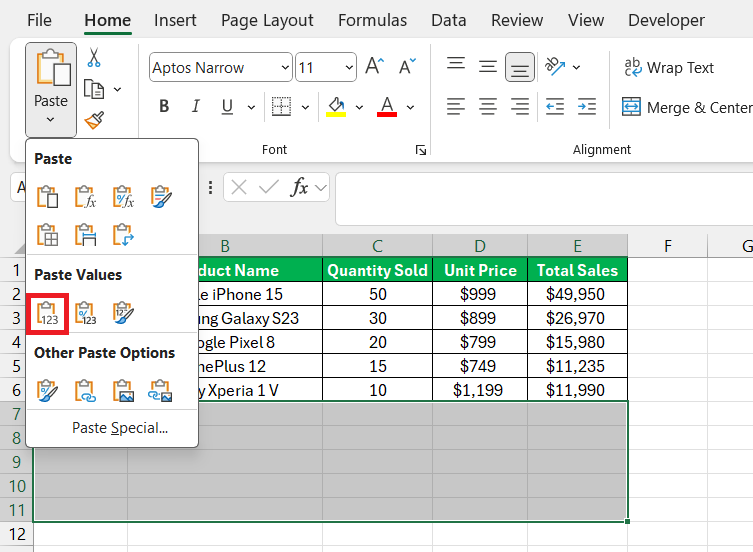 How to Combine Multiple Excel Files into One | MyExcelOnline
Het nadeel? VBA vereist programmeerkennis. Het schrijven van een robuuste macro kan tijdrovend zijn en vereist de nodige debug-sessies. Als je net begint, is Power Query waarschijnlijk een veel vriendelijkere introductie. Maar voor complexe, herhalende taken die een heel specifieke logica vereisen, is VBA de ultieme flexibiliteit. Een beetje programmeren voor de fijnproever, zeg maar.
Python met Pandas
Voor de echte data-experts die buiten de muren van Excel durven te kijken, is Python met de Pandas-bibliotheek een fantastische oplossing. Pandas is speciaal ontworpen voor data-manipulatie en analyse. Met een paar regels Python-code kun je alle Excel-bestanden in een map inlezen, samenvoegen, opschonen en exporteren naar een nieuw bestand (dat kan ook weer een Excel-bestand zijn, of een CSV, of een database).
Dit is de meest schaalbare en flexibele oplossing voor echt grote hoeveelheden data of voor zeer complexe data-transformaties. Het vereist wel dat je enige kennis hebt van Python. Maar als je dat hebt, is de wereld aan je voeten! De Formule 1 van data-samenvoeging.
Tips voor Succes (Om Bert's Fouten te Vermijden)
Nu je de tools hebt, hier nog wat gouden tips om ervoor te zorgen dat je project soepel verloopt en je niet eindigt zoals Bert met een stapel lege dropzakken:
- Consistentie is Koning: Probeer de structuur van je bestanden zo consistent mogelijk te houden. Als je bijvoorbeeld steeds dezelfde kolomnamen gebruikt en de data op dezelfde manier invoert, zal het samenvoegen een eitje zijn.
- Testen, Testen, Testen: Voordat je de grote stap zet en duizenden bestanden combineert, test je proces altijd met een klein aantal bestanden. Bekijk de resultaten nauwkeurig om er zeker van te zijn dat alles correct wordt samengevoegd.
- Maak Back-ups: Voordat je begint met het bewerken van je data, maak altijd een back-up van je originele bestanden. Je weet maar nooit.
- Documenteer je Proces: Zeker als je Power Query gebruikt, noteer welke stappen je hebt genomen. Dit helpt je later om je proces te herhalen of aan te passen.
- Wees Geduldig: Grotere bestanden of een trage computer kunnen het proces vertragen. Even geduld, en het komt goed.
Het samenvoegen van veel Excel-bestanden lijkt misschien een monnikenwerk, maar met de juiste tools en een beetje planning is het een haalbare en zelfs bevredigende taak. Je transformeert chaos in orde, versnipperde informatie in bruikbare inzichten, en je bespaart jezelf een hoop frustratie en tijd.
Dus, de volgende keer dat je een digitale kerstboom van Excel-bestanden voor je ziet, denk aan Bert. Denk aan de drop. En denk aan Power Query. Het is tijd om die boom te ontmantelen en te genieten van het feestmaal van georganiseerde data. Veel succes! En laat me weten hoe het gaat – ik ben altijd benieuwd naar verhalen van digitale overwinningen.
