Excel Regels Om En Om Kleuren

Stel je voor: je hebt een lange lijst met gegevens in Excel, misschien cijfers, namen, of taken. Hoe maak je die lijst nou wat overzichtelijker en prettiger leesbaar? Soms voe...
Stel je voor: je hebt een lange lijst met gegevens in Excel, misschien cijfers, namen, of taken. Hoe maak je die lijst nou wat overzichtelijker en prettiger leesbaar? Soms voelt het alsof je door een grijze muur van tekst staart. Maar wat als we die muur een beetje kleur konden geven, op een slimme en georganiseerde manier? Dat is precies waar we het vandaag over gaan hebben: Excel Regels Om En Om Kleuren. Het klinkt misschien technisch, maar het is eigenlijk een verrassend eenvoudige en effectieve techniek die je werk kan vergemakkelijken en zelfs een beetje leuker kan maken.
Waarom zou je dit willen leren? Simpel: leesbaarheid. Als je eenmaal gewend bent aan hoe makkelijk een om en om gekleurde lijst leest, vraag je je af hoe je het ooit zonder hebt gekund. Het helpt je om sneller patronen te herkennen, fouten te spotten en simpelweg minder snel vermoeid te raken tijdens het werken met data. Het is als het verschil tussen een verwarrende spaghetti van lijnen en een netjes geordende boekenkast. De visuele structuur die je creëert, helpt je hersenen om informatie sneller te verwerken.
Het doel van 'om en om kleuren' is dus primair om visuele duidelijkheid te scheppen. Stel je voor dat je een leerling bent en je leraar geeft je een lesrooster in Excel. Als elke rij een andere kleur heeft, kun je direct zien wanneer je welke les hebt. Geen gedoe meer met het zoeken naar de juiste regel. Of denk aan je boodschappenlijstje: met om en om kleuren zie je sneller welke producten je al hebt aangekruist en welke nog gekocht moeten worden. Zelfs bij het beheren van je hobbycollectie, zoals postzegels of munten, kan deze techniek helpen om de catalogus overzichtelijk te houden.
Must Read
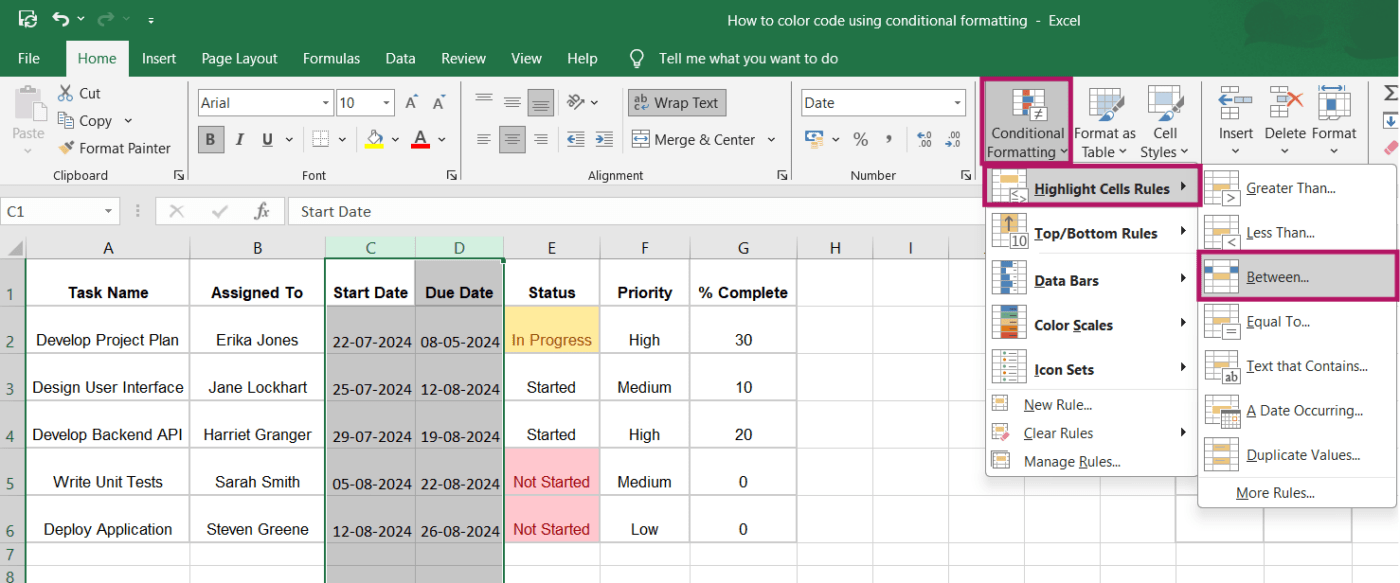
Maar hoe pas je dit nou toe? Het is verrassend simpel. De meestgebruikte manier is via voorwaardelijke opmaak in Excel. Je selecteert de reeks cellen die je wilt kleuren, gaat naar het tabblad 'Start', klikt op 'Voorwaardelijke opmaak' en kiest voor 'Nieuwe regel'. Daar kun je een formule invoeren die bepaalt of een cel gekleurd moet worden. Een veelgebruikte formule is `REST(RIJ();2)=0` of `REST(RIJ();2)=1`. Dit betekent simpelweg dat rijen met een even nummer (of oneven nummer, afhankelijk van je keuze) een bepaalde kleur krijgen. Je kunt dan de gewenste achtergrondkleur kiezen. Je kunt dit ook doen met alternerende kolommen als dat beter bij je data past!
Wil je het verkennen? Begin klein. Pak een eenvoudige lijst met bijvoorbeeld 10 namen en probeer eens om de rijen om en om een lichte grijstint en wit te geven. Je zult meteen merken hoe rustiger het oog wordt. Experimenteer met verschillende kleuren; zachte pastelkleuren zijn vaak het prettigst voor de ogen. Je kunt ook variëren met de dikte van de lijnen tussen de cellen, maar de kleur is vaak de grootste winst. Het is een kleine aanpassing met een groot effect. Dus, geef je data een visuele make-over en ervaar zelf hoe prettig en efficiënt werken met Excel kan zijn!