Foto Overzetten Van Telefoon Naar Pc

Stel je voor: je telefoon, die kleine digitale schatkist, zit vol met herinneringen. Foto’s van die ene keer dat je hond probeerde te vliegen, het goudgele strand op je laatst...
Stel je voor: je telefoon, die kleine digitale schatkist, zit vol met herinneringen. Foto’s van die ene keer dat je hond probeerde te vliegen, het goudgele strand op je laatste vakantie, of de hilarische gezichten van je vrienden tijdens een spelletjesavond. Al deze momenten zijn veilig opgeborgen, maar soms... soms wil je ze gewoon écht zien, op een groter scherm. En daar komt de computer om de hoek kijken, als een soort magische uitbreiding van je telefoon!
Het overzetten van die geliefde plaatjes van je telefoon naar je pc kan voelen als een klein avontuur. Denk eraan als het verhuizen van je favoriete knuffelbeer van de logeerkamer naar de hoofdslaapkamer – het is dezelfde knuffelbeer, maar opeens voelt alles net wat fijner en overzichtelijker. En het mooie is, het is helemaal niet zo ingewikkeld als het misschien klinkt. Zelfs als je technische kennis beperkt is tot het onthouden van je wachtwoord en het vinden van de aan/uit-knop, kun je dit fiksen!
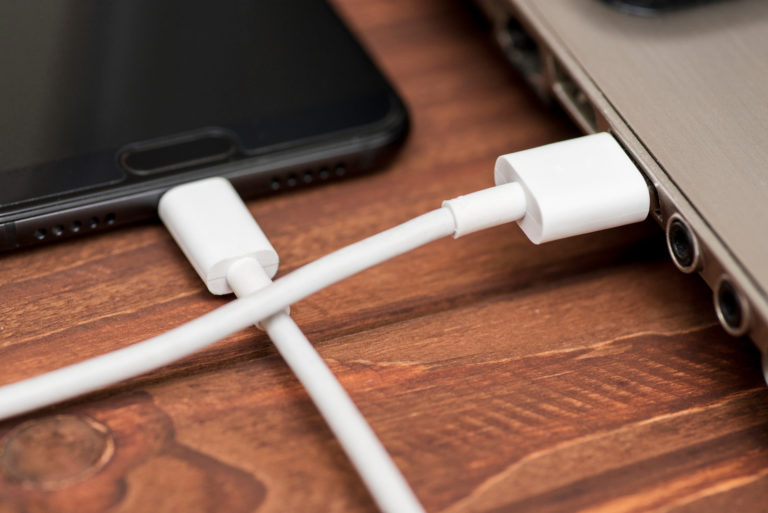
Laten we beginnen met de klassieke methode: de USB-kabel. Dat is dat draadje dat je waarschijnlijk ook gebruikt om je telefoon op te laden. Je prikt het ene uiteinde in je telefoon, en het andere in een van die vele poortjes op je computer. En poef! ineens herkent je computer je telefoon. Het is een beetje zoals wanneer je een nieuwe vriend ontmoet en elkaar meteen een hand geeft – een direct contact.
Must Read
Op je computer verschijnt er dan vaak een melding. Het kan zijn dat er staat “Apparaat voor foto’s en video’s” of zoiets simpels. Klik daarop! Het is alsof je een geheime deur opent naar een kamer vol met je foto’s. Je ziet mappen die lijken op de mappen in je telefoon, met namen als “Camera” of “DCIM”. Het is de digitale versie van een verhuisdoos, maar dan gevuld met zon, lach en liefde.
Vanuit die mappen kun je de foto’s selecteren. Je kunt er één voor één kiezen, zoals je een selectie maakt uit je favoriete snoepjes. Of, als je echt in een productieve bui bent, kun je gewoon alles selecteren met een paar klikjes. Denk aan het moment dat je op de “alles selecteren” knop drukt bij het inpakken van je boodschappen – efficiënt!
Vervolgens sleep je die geselecteerde foto’s naar een map op je computer. Dit is het moment dat je een veilige haven creëert voor je digitale schatten. Misschien maak je een map met de naam “Vakantie 2023” of “Familie Pret”. Het is net als het labelen van die verhuisdozen, zodat je later precies weet wat je waar hebt opgeborgen. En als je dan later die foto’s wilt terugkijken, hoef je alleen maar die specifieke map te openen.
 Foto's van iPhone naar pc overzetten | Ben Blog
Wat is er nu zo leuk aan deze methode? Nou, ten eerste is het gratis! Geen abonnementskosten, geen verborgen prijskaartjes. Gewoon je telefoon, je computer, en die trouwe USB-kabel. Het is de analoge oplossing in een digitale wereld, en dat heeft iets heel prettigs. Het voelt solide en betrouwbaar, net als een goed gesprek met een oude vriend.
En dan heb je nog de cloud. Dit is een wat moderner concept, een soort virtuele opslagruimte waar je foto’s wonen. Denk aan Google Foto’s, iCloud, of Dropbox. Je telefoon maakt een soort digitale afspraak met deze diensten om je foto’s te kopiëren. Het is alsof je een kopie maakt van je belangrijkste papieren en die op een geheime locatie bewaart, voor het geval er iets gebeurt.
Als je deze clouddiensten gebruikt, gebeurt het overzetten vaak automatisch. Je telefoon en je computer zijn dan slim genoeg om elkaar via het internet te vinden. Je installeert de app van de dienst op je telefoon, en dezelfde app op je computer. En dan? Dan zie je je foto’s verschijnen, alsof ze uit het niets komen. Het is een soort digitale magie, waarbij je gegevens reizen via onzichtbare wegen.
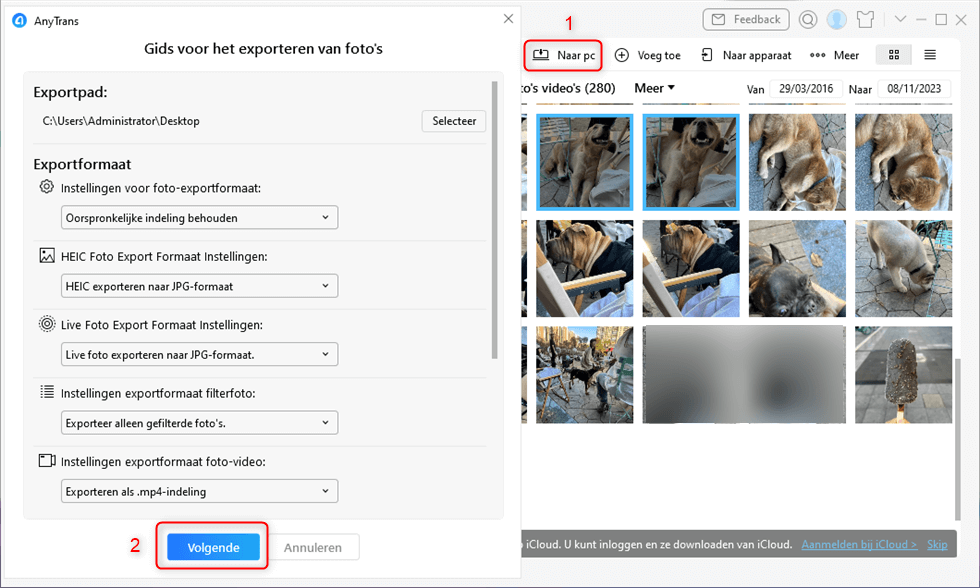 4 manieren: Bestanden overzetten van iPad naar pc - met en zonder iTunes
Het grappige is dat je je telefoon niet eens meer hoeft aan te sluiten met een kabel. Je kunt de foto’s vanaf je computer bekijken, delen, of downloaden, zelfs als je telefoon ergens anders ligt. Stel je voor dat je thuis op de bank zit en beseft dat je de perfecte foto van je huisdier nog hebt op je telefoon. Je pakt je laptop, opent de cloud-app, en daar is ‘ie! Een klein beetje huiveren van verbazing is dan wel op zijn plaats.
Het hartverwarmende aspect van de cloud is dat je foto’s echt veilig zijn. Als je telefoon crasht, gestolen wordt, of per ongeluk in de wc belandt (gebeurt de besten!), zijn je foto’s nog steeds veilig in de cloud. Het is een geruststellend gevoel, wetende dat die lachende gezichten en adembenemende uitzichten niet voorgoed verloren zijn gegaan. Het is de digitale versie van een levensverzekering voor je herinneringen.
En dan is er nog de optie om apps te gebruiken. Er zijn talloze apps die speciaal zijn ontworpen om het overzetten van foto’s makkelijker te maken. Sommige maken een soort tijdelijk wifi-netwerk tussen je telefoon en computer, zodat ze elkaar kunnen vinden zonder kabels of de cloud. Het is een beetje alsof je twee dieren hebt die elkaar leren kennen en vervolgens samen spelen.
 Hoe foto’s van je telefoon naar een computer overzetten - NetValuator
Deze apps kunnen vaak ook nog extra functies bieden. Misschien kun je je foto’s direct organiseren, bewerken, of zelfs diavoorstellingen maken. Het is net als het krijgen van een extra gereedschapskist bij je verhuizing – het maakt het hele proces soepeler en leuker. En sommige van deze apps zijn zo intuïtief dat je nauwelijks merkt dat je met technologie bezig bent. Het voelt bijna vanzelf.
De humor zit hem vaak in de kleine onhandigheden. Soms pakt de computer een foto verkeerd, of het duurt langer dan verwacht. Misschien zit je met je telefoon in je hand, een kabel in je pc te proppen, terwijl je je afvraagt of het echt zo moeilijk hoeft te zijn. Maar dan, wanneer de foto’s eindelijk op je scherm verschijnen, op die grootte dat je elk detail kunt zien, is de voldoening des te groter. Het is het overwinnen van een kleine digitale uitdaging.
En denk eens aan de hoeveelheid verhalen die achter die foto’s schuilen. Die ene selfie met je beste vriendin, genomen op een regenachtige dag, is nu opeens groter en helderder op je pc. Je ziet de glinstering in haar ogen, de lichte rimpel rond haar mond. Het is alsof je die herinnering weer tot leven brengt, met meer detail en intensiteit. De computer wordt dan een soort vergrootglas voor je emoties.
 Bestanden overzetten van telefoon naar PC - Foto's van smartphone naar PC
Of die vakantiefoto’s! Die uitgestrekte stranden, die majestueuze bergen, die kleurrijke markten. Op je telefoon lijken ze misschien een beetje ingekrompen. Maar op je pc, als je ze in volle glorie ziet, voelt het alsof je weer terug bent op die plek. Je kunt bijna de zeebries voelen, de geur van kruiden ruiken. Het is een vorm van digitale tijdreizen, een manier om opnieuw te beleven wat je hebt meegemaakt.
Het mooiste is dat het overzetten van foto’s je niet alleen een grotere weergave geeft, maar ook een kans om je herinneringen te koesteren. Je kunt ze uitprinten, in een album plakken, of ze delen met familie en vrienden die niet bij je waren. Het is het delen van geluk, van momenten die ertoe doen. En dat alles begint met dat simpele proces van je telefoon koppelen aan je pc. Het is een brug tussen je mobiele leven en je digitale thuis.
Dus de volgende keer dat je een prachtige foto maakt, wees niet bang om hem naar je computer te verhuizen. Het is geen ingewikkelde technische taak, maar een avontuur dat je dichter brengt bij je dierbare herinneringen. Het is een manier om je digitale wereld een beetje overzichtelijker en een stukje mooier te maken. En wie weet, misschien ontdek je wel foto’s terug die je helemaal vergeten was! Een soort digitale schatkaart, maar dan gevuld met lachende gezichten.
