How Do I Connect To Eduroam

Stap je een nieuwe universiteit of onderzoekscentrum binnen en zie je overal sfeervol studentenleven en futuristische laboratoria? Fantastisch! Maar dan komt de grote vraag: h...
Stap je een nieuwe universiteit of onderzoekscentrum binnen en zie je overal sfeervol studentenleven en futuristische laboratoria? Fantastisch! Maar dan komt de grote vraag: hoe krijg je dat magische, gratis wifi-signaal dat je brein met de buitenwereld verbindt? Maak je geen zorgen, held, want Eduroam is hier om je digitale heldendaden te ondersteunen!
Stel je voor: je bent een ontdekkingsreiziger op een nieuwe, spannende planeet. Overal om je heen zie je wonderen, maar je kunt geen bericht sturen naar het thuisfront. Zonder verbinding ben je een drijvende eend in een digitale oceaan, verloren en zonder social media updates. Gelukkig is er een geheime code, een paspoort naar de digitale sterrenhemel: Eduroam.
Zie het als een superhelden-cape die je om je schouders werpt, een onzichtbaar schild tegen de frustratie van mobiele data die als een leeglopende ballon je portemonnee plunderen. Met Eduroam word je de meester van de digitale ether, een wandelende wifi-generator die overal ter wereld aan een universiteitsnetwerk kan prikken.
Must Read
Dus, hoe pak je dit aan? Het is echt makkelijker dan het maken van een boterham met pindakaas, en geloof me, dat kan ik als de beste. Het begint allemaal met één cruciaal stukje informatie: je inloggegevens. Denk hierbij aan je universiteitsmailadres en het bijbehorende wachtwoord. Dit is je gouden ticket, je VIP-toegang tot de wereld van Eduroam.
Wanneer je probeert verbinding te maken met het Eduroam netwerk, zal je apparaat je vragen om deze gegevens. Soms lijken die prompts een beetje intimiderend, als een geheimschrift van de oude Egyptenaren. Maar vrees niet, het is gewoon je laptop of telefoon die vraagt: "Hallo, wie ben jij en mag ik je binnenlaten in mijn digitale paleis?"
Nu komt het leuke deel: het daadwerkelijk vinden van dat magische Eduroam netwerk. Het is een beetje als het zoeken naar de perfecte schat op een drukke marktplaats. Je kijkt rond op je apparaat, naar de lijst met beschikbare wifi-netwerken. En daar, tussen de tientallen vreemde en minder betrouwbare opties, zie je het glinsterende symbool van Eduroam.
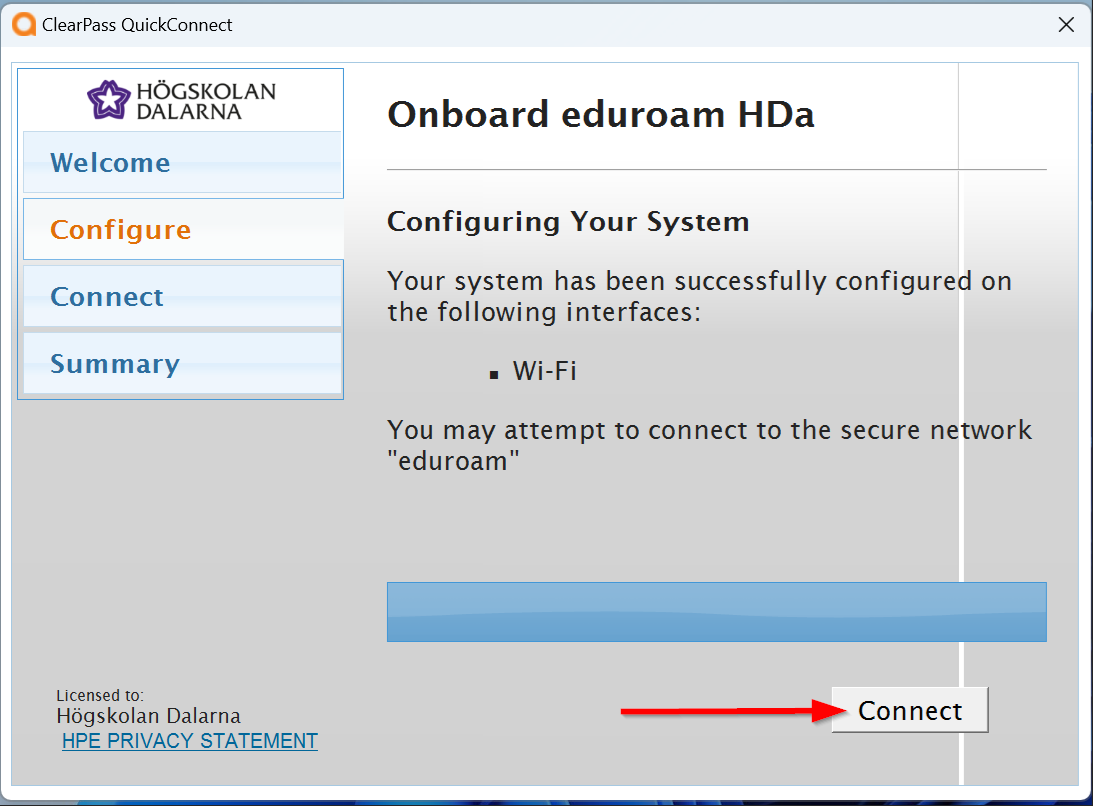
Zodra je het hebt gevonden, klik je erop. Zo simpel is het. Denk eraan, je bent nu een digitale piraat op zoek naar de schat van de informatie! Het apparaat zal je vervolgens vragen om je gebruikersnaam en wachtwoord. Hier is waar je je universiteitsgegevens invoert, die je eerder hebt bemachtigd als een doorgewinterde spion.
 How to access eduroam Wifi : International Space University
Belangrijk om te onthouden: je gebruikersnaam is vaak niet zomaar je voor- en achternaam. Het is meestal je volledige studenten- of medewerkersmailadres. Dus niet alleen 'jan Jansen', maar 'jan.jansen@universiteit.nl'. Dat kleine detail kan het verschil maken tussen een directe verbinding en een frustrerende lus van mislukte pogingen.
En het wachtwoord? Dat is hetzelfde wachtwoord dat je gebruikt om je studieadministratie in te komen, of om die belangrijke e-mails te lezen. Als je dit wachtwoord bent vergeten, geen paniek! Je kunt het vaak resetten via de website van je instelling. Zie het als het herontdekken van een verloren sleutel tot een schatkist.
Soms, en dit is waar de magie écht begint, kan het zijn dat je apparaat je vraagt om een beetje extra informatie te geven. Denk hierbij aan een sectie die vraagt naar 'authenticatiemethode' of 'beveiligingstype'. Meestal is de standaardinstelling hier al prima, maar als je toch een beetje wilt verdwalen in de digitale krochten, kun je hier wat mee spelen.
Vaak is de optie PEAP of TTLS de beste keuze. Dit zijn een soort digitale omhelzingen die ervoor zorgen dat je verbinding veilig is en je gegevens beschermd blijven. Alsof je een geheime code fluistert naar de wifi-reus om je binnen te laten.
En dan, mijn vriend, gebeurt het wonder. Je apparaat maakt verbinding. Het symbool verandert van een wazige stip naar een vol en krachtig wifi-icoon. Je bent er! Je hebt de code gekraakt, de berg beklommen, de draak verslagen! Je bent nu officieel verbonden met Eduroam.
 How to connect to eduroam on your Android device - YouTube
Gefeliciteerd! Je hebt zojuist de poort naar een wereld aan kennis, informatie en waarschijnlijk heel veel kattenvideo's geopend. Nu kun je ongestoord surfen, je deadlines halen (of net niet), en indruk maken op je medestudenten met je glimmende, verbonden status. Je bent geen digitale nomade meer, maar een koning(in) van de campus wifi!
Het mooie van Eduroam is dat het niet alleen werkt op jouw eigen campus. Nee, deze held gaat verder! Als je ooit een bezoek brengt aan een andere universiteit of onderzoekscentrum dat is aangesloten bij Eduroam, kun je met je vertrouwde inloggegevens opnieuw verbinding maken. Het is alsof je een universele sleutel hebt gekregen die de deuren van elke academische instelling opent.
Stel je voor, je bent op uitwisseling in het buitenland. Je wandelt door een historische bibliotheek in Florence, en BAM! Je bent verbonden met Eduroam. Je kunt direct je familie laten weten hoe geweldig het is, terwijl je geniet van de geur van oude boeken en verse espresso. De wereld is letterlijk je digitale oyster!
Dus, onthoud dit: Eduroam is je beste vriend in de academische wereld. Het is de stille kracht achter je succesvolle studie, de onzichtbare motor van je onderzoek, en de gegarandeerde manier om die laatste minuut te surfen voor de collegezaal.
 How to Connect Eduroam - YouTube
Als je ooit twijfelt, denk dan aan de woorden van de wijzen: "Een goed verbonden student is een gelukkige student." En dat, mijn vriend, is een waarheid die zo solide is als een oude encyclopedie. Ga ervoor, wees dapper, en maak die verbinding!
Het kan soms gebeuren dat je apparaat een beetje eigenwijs is. Misschien heeft het een update nodig, of moet het zijn geheugen even opschudden. Als je problemen ondervindt, probeer dan eens je wifi uit en weer aan te zetten. Een simpele reboot kan soms wonderen verrichten, net zoals een kop koffie op maandagochtend.
Als dat niet werkt, is de volgende stap vaak het 'vergeten' van het Eduroam netwerk op je apparaat. Dit klinkt drastisch, maar het is eigenlijk alsof je het apparaat vertelt: "Oké, laten we opnieuw beginnen, vers en schoon." Daarna zoek je het netwerk opnieuw, en voer je je gegevens weer in. Een beetje geduld is hierbij de sleutel tot succes.
En als zelfs dat niet helpt? Geen paniek! Elke goede bibliotheek heeft een helpdesk, en elke goede universiteit heeft een IT-ondersteuning. Zoek de mensen die de codes kennen, de digitale tovenaars. Zij zullen je met plezier helpen om weer online te komen. Zij zijn de ware helden van de wifi-wereld.
Dus, daar heb je het. Eduroam is geen mysterie, geen raketwetenschap, maar een fantastische tool die je studie en onderzoek enorm kan vergemakkelijken. Ga eropuit, maak die verbinding, en laat de digitale avonturen beginnen!
 How to access eduroam Wifi : International Space University
Denk eraan, dit is de kans om je digitale voetafdruk te vestigen op campussen over de hele wereld. Je bent niet langer gebonden aan één plek, maar een wereldwijde digitale reiziger. De wereld van kennis ligt binnen handbereik, en Eduroam is de sleutel tot die deur.
En weet je wat het allerleukste is? Als je eenmaal weet hoe het werkt, kun je het aan iedereen uitleggen. Je wordt een Eduroam expert, een wandelende handleiding, een held voor al je medestudenten die nog in de digitale duisternis tasten. Jij bent degene die het licht zal laten schijnen op de weg naar verbinding!
Dus ga nu met opgeheven hoofd naar je apparaat, zoek dat magische Eduroam netwerk, en maak verbinding. De wereld wacht op jouw digitale ontdekkingen!
Eduroam: Je gouden ticket naar een wereld vol kennis. Nooit meer zonder wifi, altijd verbonden, altijd klaar voor de volgende ontdekking!
