How To Enable Safe Search

Je kent het wel. Je bent lekker aan het surfen, misschien een receptje opzoeken voor je verjaardagstaart, of je probeert dat ene obscure feitje te achterhalen voor een pubquiz...

Je kent het wel. Je bent lekker aan het surfen, misschien een receptje opzoeken voor je verjaardagstaart, of je probeert dat ene obscure feitje te achterhalen voor een pubquiz waar je toch geen zin in hebt. En dan, BAM! Ineens duiken er dingen op die je absoluut niet verwacht had. Net als wanneer je per ongeluk de verkeerde straat inrijdt en midden in een… nou ja, laten we zeggen, een gezellige optocht belandt die je absoluut niet gepland had. Gek, hè? Maar gelukkig is er een soort digitale bodyguard voor je zoekopdrachten: Safe Search.
Stel je voor: je bent op zoek naar een schattige foto van een kitten. Je typt “kitten” in en je verwacht pluizige bolletjes met grote ogen. Maar wat als de zoekmachine denkt dat je meer… avontuurlijke afbeeldingen bedoelt? Dan krijg je dus niet dat snoezige katje, maar iets wat je eerder associeert met een geheimzinnige nachtclub dan met een knuffeldier. Een beetje alsof je naar de bakker gaat voor een broodje en met een vergezeld door een circusartiest terugkomt. Niet helemaal wat je wilde, toch?
Safe Search is dus eigenlijk een soort filter, een digitale slagboom die de wat gepeperdere zoekresultaten tegenhoudt. Denk aan het instellen van een huisregel voor je digitale avonturen. Je wilt niet dat je kinderen per ongeluk verzeild raken in situaties die ze nog niet hoeven te begrijpen, toch? Of misschien wil je gewoon zelf een beetje rust in je digitale oren. Het is net als je bankrekening een beetje opruimen voordat er onverwachte gasten komen – je wilt geen gênante verrassingen.
Must Read
Het mooie is, je hoeft geen hackergod te zijn om dit aan te zetten. Het is net zo simpel als het kiezen van je favoriete pizza toppings. En het werkt voor zo’n beetje alle grote zoekmachines. Of je nu een trouwe fan bent van Google, Bing, of DuckDuckGo (die laatste is voor de tech-savvy types, maar wees gerust, ook voor hen is het makkelijk!), er is een knopje, een instelling, een klein schuifje ergens verstopt. En wij gaan je helpen dat schuifje te vinden.
Oké, hoe begin ik er dan aan?
Laten we beginnen met de meest bekende: Google. Want laten we eerlijk zijn, de kans is groot dat jij, net als 90% van de wereldbevolking, je dagelijkse zoektochten begint met dat vertrouwde, gele ‘G’. En geen zorgen, het is echt niet ingewikkeld. Stel je voor dat je je favoriete podcast instelt op je telefoon, maar dan voor je zoekresultaten. Eenmalige actie, daarna geniet je.
Je opent dus gewoon je browser, je gaat naar google.com – net als altijd. Nu komt het subtiele deel. Helemaal onderaan de pagina, waar je normaal gesproken de kleine lettertjes over privacy en algemene voorwaarden vindt, daar ergens moet je kijken. Het is een beetje als het zoeken naar die ene verdwaalde sok in je wasmand; het kan even duren, maar hij is er wel.
Je ziet waarschijnlijk iets staan als “Zoekinstellingen” of “Instellingen”. Klik daarop. En dan, tromgeroffel, zie je een optie genaamd “SafeSearch”. En ja, je raadt het al, daar kun je het aanzetten. Meestal is er een simpele schakelaar, of een vakje om aan te vinken. Het is net als het aanzetten van de slimme thermostaat; je stelt het één keer in, en het regelt zichzelf.
 How to Turn On/Off Safe Search Settings on Google Chrome
Nu is het belangrijk om te weten dat er soms een paar niveaus zijn. Meestal is er “filters” en “vervaagen” of iets in die trant. “Filters” is het meest strenge. Dat houdt echt het meeste tegen, een soort digitale slagboom met schildwachten. “Vervaagen” laat nog wel wat dingen zien, maar dan wazig, zodat je niet direct met je neus op de feiten gedrukt wordt. Het is een beetje als een onduidelijke droom; je weet dat er iets is, maar je kunt het niet helemaal plaatsen. Kies wat het beste bij jou past. Als je met kinderen kijkt, of als je gewoon op je werk bent, is het filteren waarschijnlijk de beste optie. Je wilt niet dat je baas per ongeluk een verrassingsfeestje met ongewenste afbeeldingen ziet.
Als je het eenmaal hebt ingesteld, dan is het voor die browser, op dat apparaat, meestal gefixt. Maar let op, als je een andere browser gebruikt, of je logt in op een ander apparaat, moet je het misschien opnieuw doen. Het is een beetje zoals je favoriete playlist op Spotify; die staat op je telefoon, maar niet automatisch op je computer. Je moet hem daar ook even selecteren.
En Bing dan? Een alternatief voor de avontuurlijke zoeker.
Oké, je bent niet zo’n Google-fan. Je houdt van de afwisseling, de variatie. Misschien vind je Bing wel fijner. Het is een beetje als kiezen tussen een Italiaans restaurant en een Mexicaans restaurant; beide goed, maar anders. Geen probleem, ook Bing heeft een hart voor veilige zoekresultaten.
Ga naar bing.com. En ook hier geldt weer: kijk naar de onderkant van de pagina. Je ziet daar waarschijnlijk weer de optie “Instellingen” of iets soortgelijks. Klik daarop. En voilà, daar vind je de “Strenge filtering” voor zoekresultaten. Het is net zo simpel als het aanzetten van je bluetooth-speaker.
Ook hier heb je vaak de keuze tussen verschillende niveaus. “Strikt” is weer de volle bagage, de meest veilige optie. “Matig” laat nog wat meer toe, maar nog steeds binnen de perken. En “Uit” is natuurlijk als je juist op zoek bent naar… nou ja, de volledige ervaring. Maar wij zijn hier om het andersom te doen, dus je zet hem lekker op “Strikt”.
 How to Enable Google Safesearch: 6 Steps (with Pictures) - wikiHow
Het idee is hetzelfde: voorkomen dat je, terwijl je zoekt naar het weerbericht voor morgen, ineens terechtkomt op een website die je associeert met de nachtelijke escapades van een vampier. Je wilt gewoon weten of je die paraplu mee moet nemen, niet of je je interieur moet aanpassen aan een disco-thema.
DuckDuckGo: de privacy-koning.
Voor de echte privacy-puristen onder ons is er DuckDuckGo. Die zoekmachine ademt privacy, dus ze hebben het ook goed geregeld met Safe Search. En het is net zo gebruiksvriendelijk als je favoriete koffiezetapparaat.
Je gaat naar duckduckgo.com. Op de hoofdpagina zie je, wederom, iets dat lijkt op “Instellingen” of een tandwieltje. Klik erop. En dan zie je als het goed is direct de optie “Safe Search”. Daar kun je kiezen uit “Max”, “Moderate”, en “Off”.
“Max” is natuurlijk de gouden standaard voor veiligheid. Dat is alsof je je huis afsluit met zes sloten en een waakhond. “Moderate” is een beetje relaxter, maar nog steeds behoorlijk veilig. En “Off” is als je de deuren wagenwijd openzet. Maar wij kiezen weer voor “Max”. Want eerlijk is eerlijk, we willen allemaal wel eens verrast worden, maar liever niet door een verkeerde zoekopdracht.
 How to change my safe search settings in windows 11 – Artofit
Wat als mijn kind of iemand anders mijn zoekopdrachten gebruikt?
Dit is waar Safe Search echt een superheld wordt. Als je kinderen, neefjes, nichtjes, of zelfs je tante die nog niet helemaal digitaal onderlegd is, je computer gebruiken, dan is het absoluut essentieel om Safe Search aan te zetten.
Het is net als het verbergen van de scherpe keukenmessen als er kleine kinderen in de buurt zijn. Je wilt voorkomen dat ze zich per ongeluk bezeren. Met Safe Search bescherm je ze tegen online inhoud die niet geschikt is voor hun leeftijd. Je wilt niet dat ze, terwijl ze zoeken naar leuke knutselideeën, ineens iets zien wat ze associeert met een enge film.
Soms kun je Safe Search zelfs vergrendelen met een wachtwoord. Dit is vooral handig als je de computer deelt. Dan kan niet zomaar iemand die instelling weer uitzetten. Dit is de digitale omheining met een hek eromheen. Je zet het op en het blijft staan, tenzij je specifiek de sleutel hebt.
Zoek naar opties zoals “SafeSearch Lock” of “Search Lock”. Dit is vaak te vinden in de algemene instellingen van de zoekmachine of soms zelfs in de apparaatinstellingen van je besturingssysteem (denk aan Windows Family Safety of de instellingen op een iPhone/iPad).
Het is een kleine moeite met een enorme impact. Het zorgt voor gemoedsrust, zowel voor jou als voor degenen die jouw digitale wereld delen. Je kunt met een gerust hart alles opzoeken, wetende dat de meest ongepaste dingen netjes buiten de deur gehouden worden.
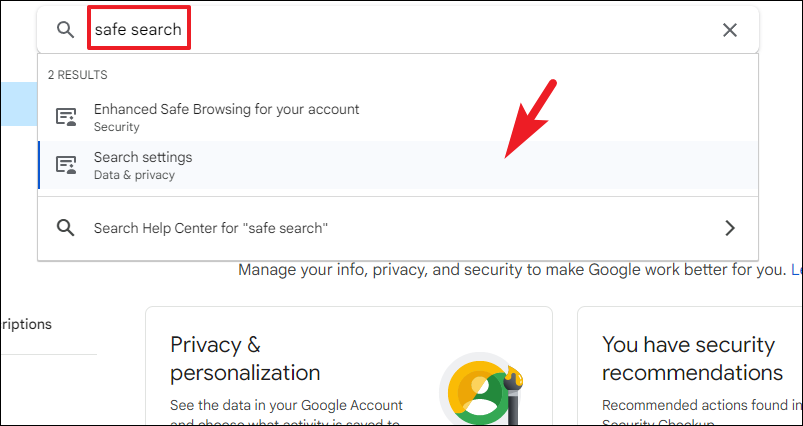 How to Turn On Safe Search in Google Search
Waarom zou ik het niet willen?
Dit is een interessante vraag. De meeste mensen willen Safe Search wel. Maar er zijn natuurlijk uitzonderingen. Misschien ben je een kunstenaar die op zoek is naar inspiratie in controversiële kunst. Of misschien ben je een onderzoeker die specifieke informatie nodig heeft die onder de Safe Search filter valt. Of misschien heb je gewoon een droog gevoel voor humor en vind je de vreemde zoekresultaten soms hilarisch.
In die gevallen zet je het dus gewoon weer uit. Maar wees je dan bewust van wat je kunt tegenkomen. Het is een beetje zoals het bewust de stoute schoenen aantrekken; je weet dat het niet de meest gebruikelijke keuze is, maar je doet het met een reden. En als je het uitzet, wees dan voorbereid op het onverwachte. Het is net als een avontuurlijke reis plannen zonder GPS; je kunt overal komen, maar het kan ook een beetje chaotisch worden.
Onthoud wel, zelfs met Safe Search uit, is de internetwereld nog steeds een wilde westen. Er zijn nog steeds talloze manieren waarop je op ongepaste inhoud kunt stuiten. Safe Search is een geweldige eerste stap, maar het is geen magische beschermingsbubbel die je compleet onkwetsbaar maakt.
De voordelen op een rijtje:
Oké, even samenvatten waarom dit stukje digitale beveiliging je leven makkelijker kan maken. Het is een beetje als het hebben van een digitale butler die discreet de ongepaste gasten buiten houdt.
- Bescherming van kinderen: Dit is waarschijnlijk de allerbelangrijkste. Voorkomt dat jonge ogen dingen zien die ze niet horen te zien. Net als het wegleggen van die gevaarlijke chemicaliën.
- Privacy en gemoedsrust: Je voorkomt ongemakkelijke momenten, of het nu met collega’s, familie, of gewoon voor jezelf is. Het is de digitale zen-modus.
- Efficiëntere zoekopdrachten: Vaak word je sneller naar de informatie geleid die je zoekt, zonder afleiding van verwarrende of ongepaste inhoud. Het is een beetje als het vinden van de kortste route naar je bestemming.
- Creëren van een veilige online omgeving: Zeker in een huishouden waar meerdere mensen de computer gebruiken, is het een manier om een algemene standaard van veiligheid te handhaven.
Dus, daar heb je het. Safe Search. Het is geen hogere wiskunde, geen raketwetenschap. Het is een simpele, effectieve tool die je helpt je online ervaringen veiliger en prettiger te maken. Een beetje als het zorgen voor goed werkende sloten op je voordeur; het hoort er gewoon bij als je veilig wilt zijn. En met een paar simpele klikken is het geregeld. Ga het maar proberen. Je digitale zelf zal je dankbaar zijn. En wie weet, misschien ontdek je wel dat het opruimen van je zoekresultaten ook een beetje rust in je hoofd brengt. Een soort digitale decluttering, zeg maar.
