Minecraft How To Apply Texture Packs

Hey daar, mede-avonturiers en creatieve geesten! Heb je je ooit afgevraagd hoe sommige Minecraft-werelden er zo... *anders* uitzien? Alsof ze uit een compleet andere dimensie...

Hey daar, mede-avonturiers en creatieve geesten! Heb je je ooit afgevraagd hoe sommige Minecraft-werelden er zo... anders uitzien? Alsof ze uit een compleet andere dimensie zijn gerold? Of misschien heb je wel eens dieel, prachtige screenshots gezien en gedacht: "Wow, hoe doen ze dat?" Nou, de kans is groot dat je hebt gekeken naar het werk van texture packs. En vandaag gaan we ontdekken hoe jij die magie ook naar jouw eigen blokkerige universum kunt brengen. Klinkt spannend, toch?
Stel je voor: je hebt urenlang gespendeerd aan het bouwen van dat epische kasteel, of misschien een schattig dorpje met je vrienden. Het is fantastisch, maar soms voelt het een beetje... eentonig. De standaard blokken, de vertrouwde textures. Het is geweldig, absoluut, maar wat als je jouw wereld een compleet nieuwe look and feel wilt geven? Dat is precies waar texture packs om de hoek komen kijken. Ze zijn als een digitale make-over voor je Minecraft-spel, en de mogelijkheden zijn eindeloos.
Denk er eens over na. Je kunt de grauwe stenen in je fort veranderen in glimmende marmeren pilaren, of de grove houten planken van je huis omtoveren tot verweerd, antiek eikenhout. En die simpele grasblokken? Die kunnen plotseling veranderen in weelderige, gedetailleerde vegetatie die bijna voelt alsof je erdoorheen kunt lopen. Het is niet zomaar een likje verf; het is een complete transformatie. Een beetje zoals wanneer je je favoriete outfit aantrekt en je meteen een stuk zelfverzekerder voelt, maar dan voor je hele virtuele wereld.
Must Read
Dus, wat zijn die texture packs precies?
Simpel gezegd, een texture pack (of resource pack, zoals ze officieel heten in de nieuwere versies van Minecraft) is een verzameling bestanden die de manier waarop objecten in je spel eruitzien, verandert. Denk aan de manier waarop een blok steen eruitziet, hoe de bladeren van een boom eruitzien, of zelfs hoe de gezichten van de dorpsbewoners eruitzien. Alles wat je visueel ziet in het spel, kan worden aangepast door een texture pack.
Het is een beetje zoals het kiezen van een ander thema voor je telefoon of je computer. Je kunt gaan voor iets futuristisch en strak, iets middeleeuws en rustiek, of zelfs iets cartoonesks en vrolijks. De makers van texture packs zijn echte kunstenaars die pixel voor pixel de wereld van Minecraft opnieuw creëren. Sommige packs zijn subtiel en verfijnen de bestaande graphics, terwijl andere totaal de sfeer van het spel veranderen. Een beetje zoals het verschil tussen een subtiele camouflage jas en een felgekleurd glitterpak – beide zijn kleding, maar ze stralen iets heel anders uit, toch?
Waarom zou je dit willen doen?
Nou, behalve het voor de hand liggende "omdat het er cooler uitziet" (wat een prima reden is, trouwens!), zijn er nog tal van andere voordelen.
 Pin by Sado on phone wallpaper and icon | Minecraft wallpaper
Ten eerste, personalisatie. Minecraft draait om jouw creativiteit en jouw ervaring. Een texture pack stelt je in staat om je spel echt eigen te maken. Je kunt een wereld creëren die perfect past bij jouw stemming of de thema's waar je mee speelt. Bouw je een magische tovenaarstoren? Dan is een pack met sierlijke, kristalachtige blokken misschien wel perfect. Ben je meer van de survival en de rauwe, natuurlijke omgeving? Dan kun je gaan voor een pack die de bossen en bergen nog gedetailleerder en realistischer maakt.
Ten tweede, verbeterde sfeer. Soms kan de standaard Minecraft-grafiek een beetje... kindvriendelijk of zelfs wat simpel aanvoelen. Texture packs kunnen de sfeer van het spel drastisch veranderen. Stel je voor dat je 's nachts door een donker, griezelig bos trekt. Met een dark fantasy texture pack voelt die ervaring compleet anders dan met de standaard textures. De schaduwen lijken dieper, de kleuren somberder, en de monsters lijken net iets dreigender. Het is alsof je van een kinderfilm naar een spannende blockbuster gaat.
En dan hebben we nog de prestaties. Dit is een beetje een tweesnijdend zwaard, maar sommige texture packs, vooral die met lagere resolutie, kunnen je spel juist sneller maken. Als je een oudere computer hebt, kan het gebruiken van een geoptimaliseerd texture pack soms helpen om je Minecraft soepeler te laten draaien. Maar pas op, de meest gedetailleerde en high-resolution packs kunnen juist méér van je computer vragen. Het is een beetje zoals met sportauto's: ze zien er geweldig uit, maar ze verbruiken ook meer brandstof.
 Best Sandbox Games 2019 | Sandbox Video Games
Oké, ik ben overtuigd! Hoe pas ik die dingen toe?
Geen paniek, het is niet zo ingewikkeld als het klinkt. De stappen kunnen een klein beetje verschillen, afhankelijk van of je Minecraft op een pc (Java Edition of Bedrock Edition) of op een console speelt, maar we nemen het stap voor stap door.
Voor Minecraft: Java Edition (PC)
Dit is de meest voorkomende manier voor pc-spelers. En het is eigenlijk heel eenvoudig. Volg deze stappen:
- Download je texture pack. Je vindt texture packs op talloze websites. Zoek naar "Minecraft texture packs" en je zult een schat aan opties vinden. Let op dat je ze downloadt van betrouwbare bronnen om virussen te voorkomen. Packs komen vaak in .zip-bestanden. Laat die .zip-bestanden staan zoals ze zijn!
- Vind je Minecraft resource packs map. Dit is een cruciaal stapje. Open je Minecraft launcher. Ga naar de 'Installations'-tab. Selecteer de installatie die je gebruikt (meestal de nieuwste release). Klik op de kleine map-icoon aan de rechterkant. Dit opent de map waarin je Minecraft-installatie zich bevindt. Zoek binnen die map naar een map genaamd 'resourcepacks'. Als je die niet ziet, geen probleem! Je kunt hem gewoon aanmaken.
- Verplaats je gedownloade texture pack. Pak het gedownloade .zip-bestand (of de map, als het geen .zip is) en sleep het naar de 'resourcepacks' map die je net hebt gevonden of aangemaakt.
- Activeer het texture pack in het spel. Start Minecraft. Ga naar het hoofdmenu en klik op 'Options' (Opties). Klik vervolgens op 'Resource Packs'. Nu zie je aan de linkerkant een lijst met beschikbare resource packs, en aan de rechterkant de packs die actief zijn. Jouw zojuist gedownloade pack zou nu aan de linkerkant moeten staan. Klik op het pijltje naar rechts naast de naam van het texture pack om het naar de rechterkant te verplaatsen. Zorg ervoor dat het bovenaan de lijst staat als je meerdere packs gebruikt, omdat de volgorde belangrijk kan zijn voor hoe ze samenwerken. Klik op 'Done'.
En voilà! Als alles goed is gegaan, zou je spel nu met je nieuwe texture pack moeten laden. Verfrissend, hè?
Voor Minecraft: Bedrock Edition (PC, consoles, mobiel)
De Bedrock Edition is wat universeler, en het proces is ook redelijk straightforward:
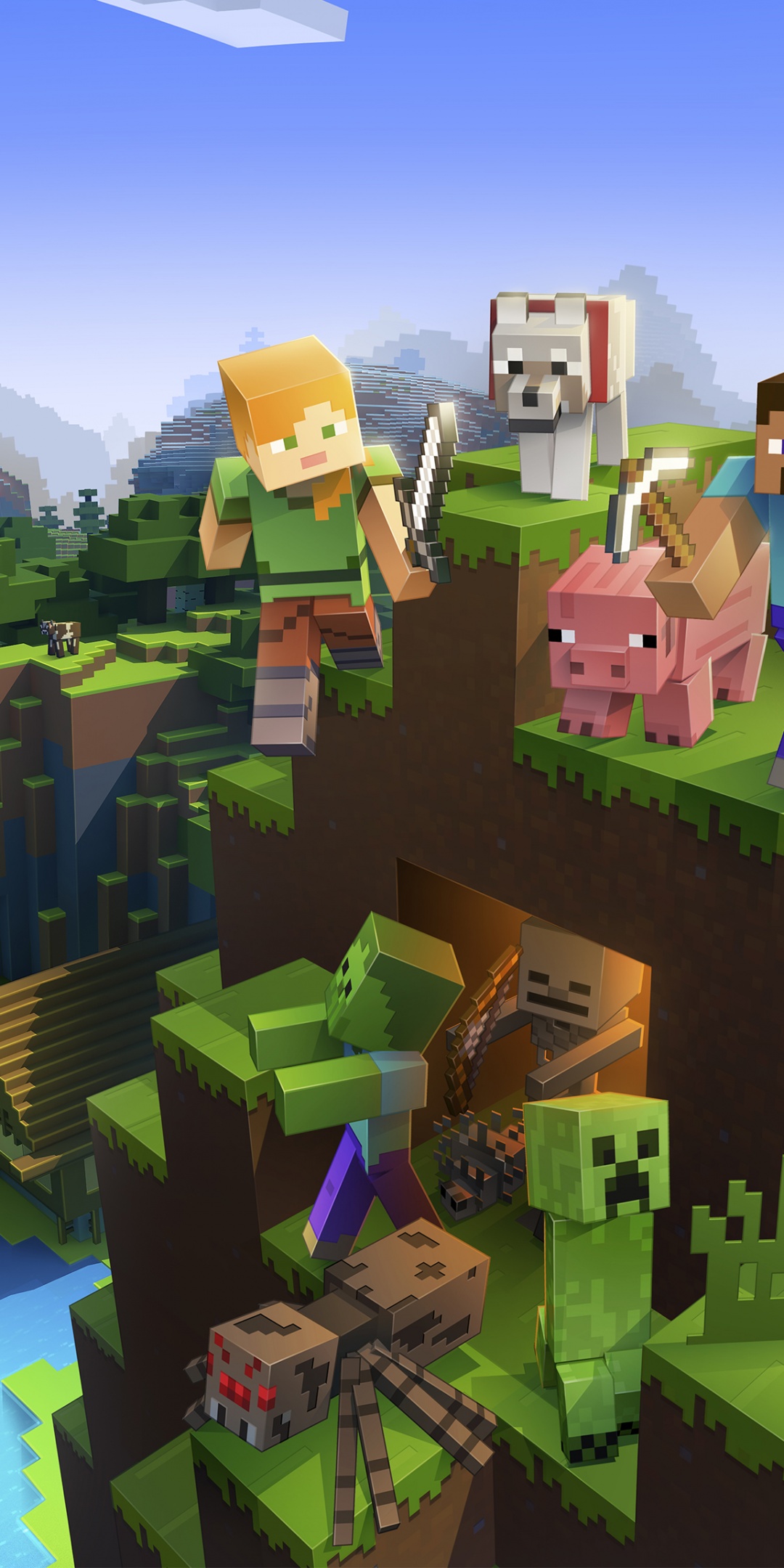 Minecraft Wallpaper 4K, Video Game, Pixel art, Alex ()
Op PC (Windows 10/11):
- Download het pack. Zoek naar texture packs die compatibel zijn met de Bedrock Edition.
- Open de 'packs' map. Ga naar je Minecraft-installatie. Je kunt dit doen door in de Windows zoekbalk "minecraft bedrock" te typen, met de rechtermuisknop op het resultaat te klikken en 'Bestandslocatie openen' te kiezen. Dit brengt je naar een map. Zoek hier naar de map 'resource_packs'.
- Plaats je gedownloade pack. Sleep de gedownloade texture pack (meestal een map of een .mcpack-bestand) in de 'resource_packs' map. Als het een .mcpack-bestand is, hoef je het vaak alleen maar aan te klikken en Minecraft opent het automatisch om te importeren.
- Activeer in-game. Start Minecraft Bedrock Edition. Ga naar 'Settings' (Instellingen), dan naar 'Global Resources' (Globale Bronnen). Onder 'My Packs' (Mijn Packs) vind je je gedownloade packs. Klik op het pack dat je wilt gebruiken en activeer het met de knop 'Activate'.
Op Consoles en Mobiel:
Dit is nog simpeler! Veel texture packs zijn beschikbaar via de in-game Marketplace. Je kunt daar direct pakketten kopen of soms zelfs gratis downloaden.
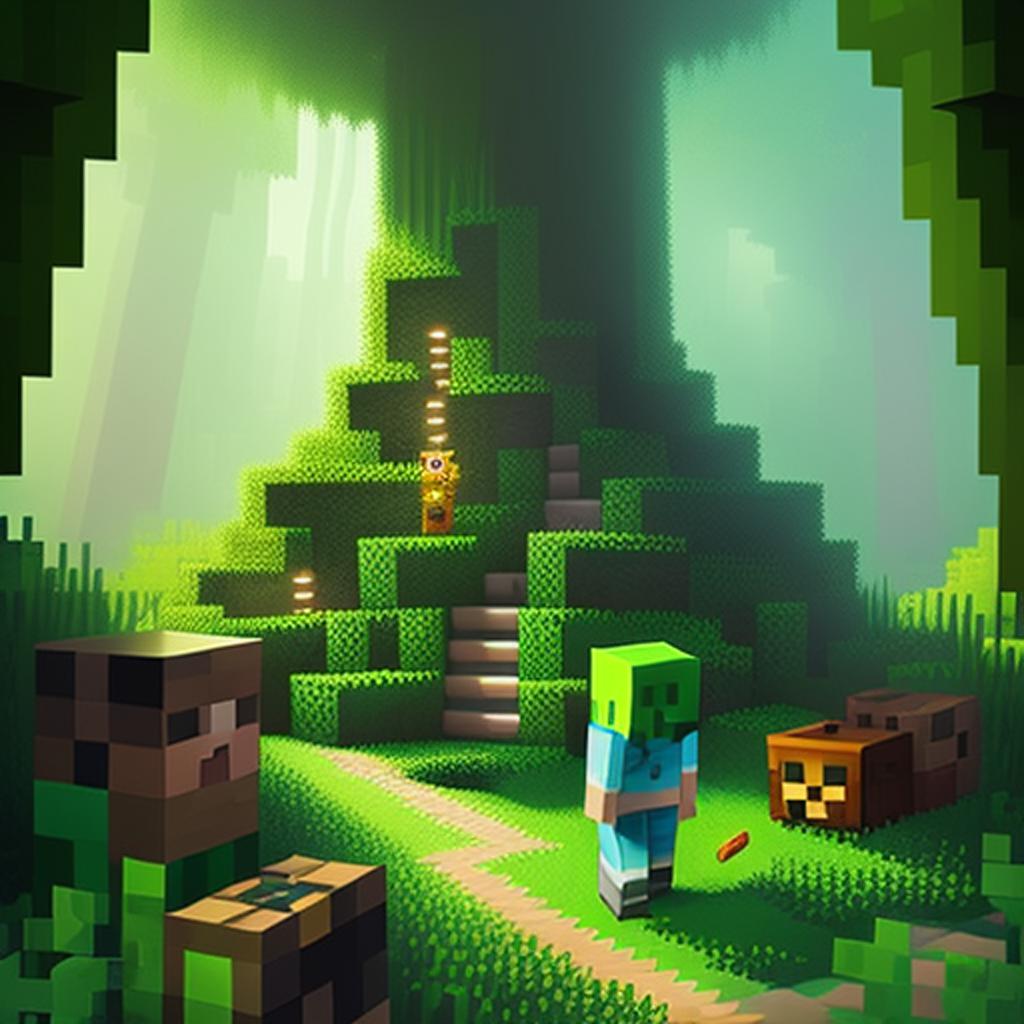 Fungle flavour - Minecraft Modpacks - CurseForge
- Start Minecraft Bedrock Edition.
- Ga naar de Marketplace.
- Zoek naar texture packs.
- Download en installeer direct vanuit de Marketplace.
- Om ze te activeren, ga je naar het creëren van een nieuwe wereld, of bewerk je een bestaande wereld. Klik onder 'Resource Packs' op het tabblad 'My Packs' en activeer het pack dat je wilt gebruiken.
Zie je wel? Een paar klikken en je wereld ziet er compleet anders uit. Het is echt een magisch moment wanneer je voor het eerst een nieuw texture pack laadt en alles er plotseling zo nieuw en fris uitziet.
Tips voor het kiezen van een texture pack
Met zoveel opties kan het overweldigend zijn. Hier zijn een paar tips om je op weg te helpen:
- Resolutie: Texture packs komen in verschillende resoluties, zoals 16x16 (standaard), 32x32, 64x64, 128x128, en zelfs 256x256 of hoger. Hogere resoluties betekenen meer detail, maar vragen ook meer van je computer. Begin met een lagere resolutie als je niet zeker bent van de prestaties van je systeem.
- Stijl: Wil je realistisch? Cartoonachtig? Middeleeuws? Futurisch? Denk na over de sfeer die je wilt creëren.
- Recensies: Lees wat andere spelers van een pack vinden. Vaak kun je via recensies ook zien hoe een pack er in-game uitziet.
- Compatibiliteit: Zorg ervoor dat het pack compatibel is met jouw versie van Minecraft. Een oud pack werkt mogelijk niet goed met de nieuwste updates.
- Probeer en experimenteer! Het mooiste van texture packs is dat je ze zo makkelijk kunt wisselen. Download er een paar, probeer ze uit, en kijk welke het beste bij jou past.
Dus daar heb je het! Het toepassen van texture packs in Minecraft is niet alleen een technische vaardigheid, maar ook een creatieve uitbreiding van je spel. Het geeft je de kracht om je wereld precies zo te maken als jij wilt, met de details en de sfeer die jij verkiest. Het is een manier om je Minecraft-ervaring telkens weer opnieuw uit te vinden.
Veel plezier met het ontdekken van al die prachtige nieuwe werelden die wachten om door jou verkend te worden, met een compleet nieuw uiterlijk. Wie weet, misschien kom je wel een texture pack tegen dat je zo gaaf vindt, dat je meteen weer een nieuw project wilt starten. Dat is de kracht van een goede texture pack – het inspireert je om te bouwen, te creëren, en de grenzen van je fantasie te verleggen. Ga eropuit en maak je Minecraft-wereld jouw wereld!
