Windows 10 Opstarten In Veilige Modus

Oké, laten we eerlijk zijn. Herinner je je nog die keer dat je laptop, die trouwe digitale werkpaard, ineens besloot om te doen wat hij wilde? Mine deed het laatst ook. Ergens...

Oké, laten we eerlijk zijn. Herinner je je nog die keer dat je laptop, die trouwe digitale werkpaard, ineens besloot om te doen wat hij wilde? Mine deed het laatst ook. Ergens tussen het opstarten van mijn favoriete game en het beantwoorden van een dringende e-mail, ging het mis. Het scherm werd zwart, een paar rare tekens verschenen, en toen… poef. Niks meer. Puur paniek. Ik zag mijn foto's, mijn werk, mijn hele digitale leven al verdwijnen in een zwart gat van pixels. En ja hoor, het was weer die tijd van het jaar. Of eigenlijk, die tijd van de computer. Die ene keer dat je denkt: “Dit gaat nooit meer goed komen.”
Het voelde even alsof ik een dure baksteen had gekocht. En dan sta je daar, met je mond vol tanden, starend naar een doodse scherm. Wat nu? De eerste gedachte die opkomt is natuurlijk: “Batterij eruit, erin, en bidden.” Maar dat werkt meestal niet, toch? En dan begint de echte zoektocht, de digitale speurtocht naar de oplossing. Gelukkig is er een geheime wapenarsenaal dat Windows 10 (en eigenlijk alle Windows-versies ervoor) heeft, speciaal voor van die momenten dat je computer een eigen willetje heeft. En dat wapen heet: de Veilige Modus. Klinkt een beetje als een geheime club, of een exclusief gedeelte van je pc waar alleen de slimste programma’s binnen mogen. Nou, dat is het ook wel een beetje. Een soort VIP-ruimte voor je computer.
Maar wat is die Veilige Modus dan precies, vraag je je misschien af? Simpel gezegd, het is een diagnostische opstartmodus. Denk eraan als een soort minimalistische versie van Windows. Alleen de essentiële stuurprogramma’s en services worden geladen. Geen fratsen, geen onnodige poespas, geen programma’s die op de achtergrond draaien en stiekem je systeem vertragen of zelfs corrumperen. Het is als een arts die je lichaam onderzoekt zonder alle afleidende muziek en felle lampen. Gewoon puur diagnosticeren wat er aan de hand is.
Must Read
Waarom zou je in hemelsnaam je computer in deze kale modus willen opstarten, vraag je je misschien af? Nou, er zijn een paar scenario's waarin het je absolute redder in nood kan zijn. Heb je een nieuwe driver geïnstalleerd die direct problemen veroorzaakt? Ja, die vervelende momenten dat je denkt: “Dit gaat mijn computer beter maken!” en het vervolgens het tegenovergestelde doet. Of heb je een verdacht programma gedownload, en begint je pc zich vreemd te gedragen? Je weet wel, die ene downloadlink waar je stiekem toch op hebt geklikt, ondanks de waarschuwingen van je gezonde verstand. Dat kan allemaal leiden tot problemen. Of misschien is je pc gewoonweg langzamer dan een slak op zondagochtend, en weet je niet waarom. Dan is de Veilige Modus je beste vriend.
In de Veilige Modus draait Windows met een beperkte set aan stuurprogramma’s en systeembestanden. Dat betekent dat als een bepaald programma of een specifieke driver de oorzaak is van je problemen, deze waarschijnlijk niet zal worden geladen in de Veilige Modus. Hierdoor kun je vaak wél weer toegang krijgen tot je computer en de nodige probleemoplossende stappen ondernemen. Denk aan het verwijderen van die ene problematische software, het terugdraaien van een driver, of het scannen op virussen zonder dat de virusscanner zelf problemen veroorzaakt.
Oké, maar HOE kom ik daar? Dat is de grote vraag!
En daar komen we bij het praktische gedeelte. Want ja, theoretisch is het allemaal mooi en wel, maar hoe zet je die magische knop om? Gelukkig is Windows 10 hier best wel gebruiksvriendelijk in geworden. Vroeger moest je nog wel eens een hele reeks obscure toetsencombinaties indrukken tijdens het opstarten, met het risico dat je juist iets anders activeerde. Nu is het een stuk gestroomlijnder. Maar, en hier komt het ironische deel: als je computer helemaal niet meer opstart, hoe kom je dan überhaupt in die instellingen om de Veilige Modus te activeren? Precies. Een beetje een kip-en-ei-situatie, nietwaar? Gelukkig zijn er manieren om dit te omzeilen.
Methode 1: Vanuit Windows zelf (als het nog een beetje meewerkt)
Dit is de makkelijkste manier, als je computer nog functioneel genoeg is om Windows op te starten. Stel je voor, je pc start op, maar hij is traag of hij vertoont af en toe rare kuren. Dan kun je deze methode gebruiken.
Je opent de Instellingen. Hoe? Meestal via het startmenu, het tandwieltje. Of je drukt op de Windows-toets + I. Zo heb je direct toegang tot een overzicht van alle instellingen.
Daar ga je naar Bijwerken en beveiliging. Klinkt een beetje saai, maar dit is waar de magie gebeurt. Vertrouw me.
 Hoe Windows 10 opstarten in Veilige modus ? - Tips & Trucs.
Vervolgens klik je aan de linkerkant op Systeemherstel. Hier kun je een hoop ellende oplossen, waaronder het starten in Veilige Modus.
Nu zie je de optie Opstartopties. Hieronder staat iets als “Geavanceerde opstartopties”. Klik op Nu opnieuw opstarten. Wacht geduldig. Je computer gaat nu opnieuw opstarten, maar niet zomaar. Hij gaat naar een speciaal menu.
Na het opnieuw opstarten verschijnt er een blauw scherm met verschillende opties. Je wilt Problemen oplossen hebben. Logisch, toch? Je bent hier immers om problemen op te lossen.
Daarna kies je voor Geavanceerde opties. Nog steeds op het juiste spoor?
En dan, jawel, de jackpot: Opstartinstellingen. Hier kun je instellen hoe je computer moet opstarten. Er staat waarschijnlijk een knop met Opnieuw opstarten. Weer doen!
Na deze laatste herstart krijg je weer een scherm met nummers. Hier kies je het nummer dat hoort bij Veilige modus, of Veilige modus met netwerkmogelijkheden. Dat laatste is handig als je internet nodig hebt om iets te downloaden of informatie op te zoeken terwijl je in Veilige Modus bent. Meestal is dat optie 4 of 5. Als je op het juiste nummer drukt, begint je computer op te starten in de kale, maar functionele Veilige Modus. Gefeliciteerd, je hebt het gehaald!
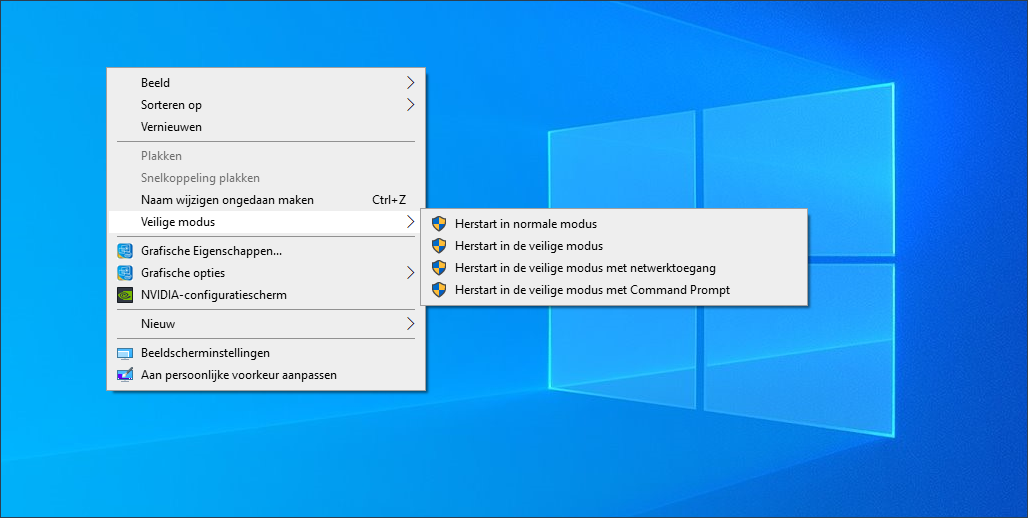 Windows 10 snel in de veilige modus opstarten – PC Web Plus
Je herkent het meteen: het scherm ziet er waarschijnlijk een beetje vreemd uit, lagere resolutie, en in de hoeken van het scherm staat er “Veilige modus”. Dat is je bewijs dat je er bent. Adem diep in, want nu kun je aan de slag.
Methode 2: De "Forceer een opstartfout" Methode (voor de die-hards)
Oké, stel, je pc start niet eens meer op tot het punt waarop je de instellingen kunt bereiken. Wat dan? Dan wordt het een beetje meer hackertje spelen, maar nog steeds binnen de legale en veilige grenzen van Windows, uiteraard. Deze methode is eigenlijk bedoeld om Windows te laten denken dat er iets mis is, zodat het zelf het herstelmenu opstart.
Dit is een beetje guerrillamarketing voor je computer. Je onderbreekt het normale opstartproces een paar keer. Hoe? Door de aan/uit-knop van je computer ingedrukt te houden terwijl Windows aan het opstarten is. Dus, je zet je pc aan, wacht tot je het Windows-logo ziet verschijnen (of de cirkel met ladende puntjes), en dan houd je de aan/uit-knop ingedrukt totdat de computer uitvalt. Herhaal dit twee keer. Ja, twee keer de stroom abrupt onderbreken. Het voelt een beetje fout, als een kleine digitale sabotage, maar het is de bedoeling.
Na de tweede keer onderbreken, moet je de computer normaal opstarten. Windows zal dan, omdat het dacht dat er iets mis was, automatisch het Automatisch herstel scherm opstarten. Dit is weer datzelfde blauwe scherm dat je ook bij Methode 1 zag.
Dus, zodra dat scherm verschijnt, navigeer je weer door de opties: Problemen oplossen > Geavanceerde opties > Opstartinstellingen > Opnieuw opstarten.
En dan weer het scherm met nummers, waarbij je kiest voor Veilige modus. Et voilà, ook via deze weg kom je er. Deze methode is echt voor de gevallen waarin je het gevoel hebt dat je computer zich compleet heeft afgesloten voor de buitenwereld.
 Windows 10 snel in de veilige modus opstarten – PC Web Plus
Methode 3: De "Oude Trouwe" Methode (als alles faalt)
En als zelfs de "forceer een opstartfout" methode niet werkt, of je hebt een beetje angst om je computer zo ruw te behandelen, is er nog een optie. Deze is wat technischer, maar nog steeds goed te doen. Je hebt hiervoor een Windows 10 installatiemedium nodig. Dat kan een USB-stick zijn, of een DVD met Windows 10 erop. Als je die niet hebt, zul je er eentje moeten maken op een andere werkende computer. Microsoft biedt hier tools voor aan op hun website.
Als je je installatiemedium hebt, steek je die in je computer en start je de pc opnieuw op. Je moet ervoor zorgen dat je pc opstart vanaf de USB-stick of DVD, in plaats van vanaf je harde schijf. Dit doe je door de BIOS/UEFI-instellingen van je computer aan te passen. Dit doe je meestal door tijdens het opstarten op een bepaalde toets te drukken, zoals F2, F10, F12, of DEL. Welke toets het is, verschilt per computerfabrikant. Vaak zie je een melding op het scherm tijdens het opstarten, iets als “Press [toets] to enter Setup” of “Press [toets] for Boot Menu”.
Eenmaal in de BIOS/UEFI-instellingen, zoek je naar de Boot Order of Boot Priority. Hier stel je in dat de USB-stick of DVD als eerste moet worden opgestart. Sla de wijzigingen op en start de computer opnieuw op.
Windows zal dan opstarten vanaf je installatiemedium. Je krijgt een installatiescherm, maar je wilt niet installeren! In plaats daarvan zoek je naar een optie als Uw computer herstellen. Deze staat meestal linksonder in het scherm.
Vervolgens navigeer je weer via Problemen oplossen > Geavanceerde opties > Opstartinstellingen > Opnieuw opstarten. En daarna weer de keuze voor Veilige modus.
Deze methode is wat meer werk, maar het is een betrouwbare fallback als de andere methoden niet werken. Het is de ultieme redder in nood als je pc echt dwarsligt.
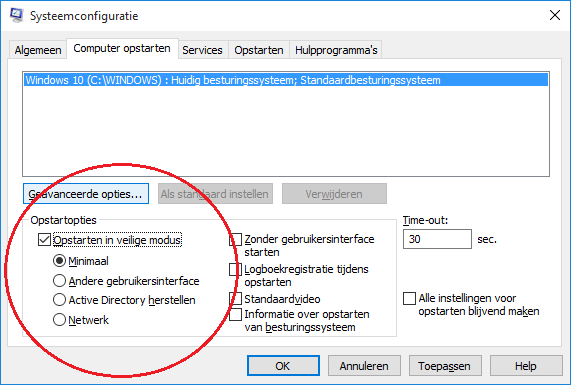 Windows 10 in veilige modus opstarten.
Wat kun je doen in Veilige Modus?
Nu je in de Veilige Modus bent, wat nu? Nou, dit is waar je dieper kunt graven. Je kunt bijvoorbeeld:
- Software verwijderen: Als je vermoedt dat een nieuw geïnstalleerd programma problemen veroorzaakt, kun je het hier verwijderen via het configuratiescherm of de instellingen.
- Drivers terugdraaien: Als een driver-update je systeem heeft verstoord, kun je de driver terugzetten naar een eerdere versie via Apparaatbeheer.
- Malware scannen: Start een grondige scan met je antivirusprogramma. Malware draait vaak op de achtergrond en kan in Veilige Modus makkelijker gevonden en verwijderd worden omdat deze minder actief is.
- Systeembestanden controleren: Met de opdrachtprompt kun je commando's uitvoeren zoals `sfc /scannow` om beschadigde systeembestanden te repareren.
- Systeemherstel uitvoeren: Als je eerder herstelpunten hebt aangemaakt, kun je je systeem terugzetten naar een staat waarin het nog wel goed werkte.
Het is een beetje als de eerste hulp voor je computer. Een omgeving waarin je de patiënt stabiel kunt houden en de oorzaak van de ziekte kunt achterhalen.
Onthoud wel: in Veilige Modus draaien er niet alle programma’s en stuurprogramma’s. Je grafische kaart werkt bijvoorbeeld niet optimaal, dus je schermresolutie is waarschijnlijk laag en effecten zoals transparantie zijn uitgeschakeld. Dit is normaal en het doel is juist om met zo min mogelijk variabelen te werken. Dus schrik niet als het er allemaal een beetje saaier uitziet dan normaal.
Terug naar Normaal
Als je klaar bent met je klus in de Veilige Modus, is het natuurlijk de bedoeling om weer normaal op te starten. Meestal hoef je daar niets speciaals voor te doen. Gewoon je computer opnieuw opstarten, en hij zal weer normaal opstarten, tenzij je in de opstartinstellingen iets permanent hebt veranderd (wat je meestal niet doet als je gewoon problemen wilt oplossen).
Als je echter steeds weer in Veilige Modus terechtkomt na het opnieuw opstarten, terwijl je dat niet wilt, kun je nogmaals naar de Opstartinstellingen gaan (via Methode 1) en daar aangeven dat je normaal wilt opstarten. Soms is er ook een optie om de standaard opstartinstellingen te herstellen.
En zo, mijn vriend, heb je nu de geheimen van de Windows 10 Veilige Modus ontrafeld. Het is een krachtige tool die je veel frustratie kan besparen. De volgende keer dat je pc zich gedraagt als een koppige peuter, weet je precies wat je moet doen. Geen paniek meer, gewoon kalmte en methodische aanpak. En wie weet, misschien red je je wel van een dure reparatie of het verlies van belangrijke data. Succes!
